前回、仮のハードディスク(HDD)に"データ退避"を行いましたので[*1]、”ホーム領域用poolのHDD交換”を行おうと思います。注*2】
- 小生の健忘禄、兼作業記録になっていますことをお詫び申し上げます🙇♂️
1. ホーム領域用ディスクの交換
(1)pool0の削除
そのまま、生きている”zfs/pool0”を構成しているRAID5のディスクを交換してしまっても、”pool0”が見えなくなるだけなので、問題はないかもしれません😅。
ただ、変にシステム上に情報が残って後からトラブルが生じては、手戻りが多き過ぎるので、”明示的”に”pool0”を削除しておきます😀。
| root@mainsv:# zfs list | ||
| root@mainsv:# umount /share/FreeBSD | ||
| [..] | ||
| root@mainsv:# zpool destroy -f pool0 | ||
| root@mainsv:# zfs list |

”pool0”が明示的に削除できましたので、再起動して、”RocketRAID2720のBIOS”上で、RAID5を削除します。
| root@mainsv:# reboot | ; | 。 |
(2) RAID5の削除
”pool0”を構成していたRAID5を削除します。
再起動中、RocketRAID2720のBIOS画面が表示されている間に、”<CTRL><H>”を連打します。


<ESC>を押した後、”Y”キーで設定変更を保存すると、コンピューターは再起動さます。
| Tips |
|
|

正常に起動したら、システムをシャットダウンして、ディスクの交換作業に入ります。
| root@mainsv:# shutdown -p now | ; | 。 |
2. ディスクの交換と新RAID5構築
(1)ディスクの交換
これまで使っていた、基本500Gbyte×4で構成していた(*4)を、2TBのディスク4本と交換します。
6月からメインファイルサーバーのフルメンテナンスを念頭に、市場価格の動向を見つつ、9月に調達した”新品のSeagate IronWolf(WD Red相当:左上)”、7月に調達した”Buffloの録画用HDDから取り出した新品のToshiba DT02ABA(WD Puple相当:右上)”、”8月末に調達したBuffloの録画用HDDから取り出したWD Blue(右下)”の他、”QNAP(AcriveDirectory°コントローラ)で最初期に使っていた”WD Red(左下)”を利用して、RAID5を構築します。

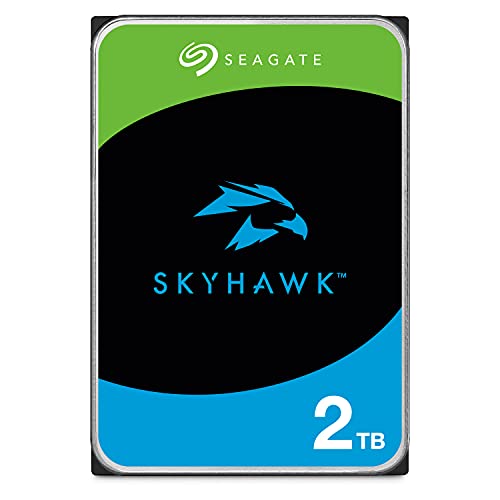
8月末に調達したBuffloの録画用HDDを分解したら、値段はほとんど変化がないのに、中身が録画用のHDD(SkyHawk相当)からPC用のHDD(WD Blue)に変わってしまい、お得感が小さくなりました😅。
もともと、Buffloの録画用HDDはWD Blueで、WD Blueの流通量が減った際に、SkyHawkで製品を販売していただけかもしれません(*5)。
現在は、”常時録画監視用グレード”のHDDとしては、SkyHawkまたは東芝DT02のバルクを買う方がコスパが良い気がします(*6)。

一応、使うディスクのS.M.A.R.T.値を記録しておくことにしました😅。


”Buffloの録画用USB-HDD”から取り出したHDDは、電源投入回数が3回になっています。
”Buffloの録画用USB-HDD”は、おそらく、メーカー(バッファロー)の出荷前検査で2回電源が投入されたのではないかと🤔。。。。
(2)RAID5の作成


RAID5のパリティ配置最適化には、かなり時間がかかかります😅。
パリティ配置最適化中も普通に使えたような気がしますが、安全のため、1日ほどパリティ配置最適化を継続させてから、次の作業に移ることにします😀。
【次回に続く予定】


出典・引用・備考
*1:
*2:この投稿の内容は、特定の機種並びに特定の環境での確認結果になります。同等機種や異なる環境での動作他を保証するものではありませんので、ご留意いただけます様お願いいたします。
*3:
*4:実際には、2本は過去のメンテナンスで1Tbyteのディスクに交換していましたが。。。
*5:今は、逆にSkyHawkの流通量が減っているみたいですし。。。
*6:小生は、2025年10月27日(月)~11月4日の”ポイントアップキャンペーン”で東芝DT02を予備ディスクのストックとして注文してしまいました😅
*7:当初、3本でRAID5を構成し、1本をホットスペアにする計画でしたが、片方向同期先のサーバーが準備できていることと、常時稼働しているサーバーではないので、ホットスペアを使ったリビルドが行われたことがない事から、4本すべてを使ってRAID5を構成することにしました。
