少々、試したいことが出来たので、Ubuntu24.04な仮想マシン(VM)を新規に作成することにしました。【注*1】
- 長文ですが、小生の作業記録兼健忘禄となっているため、ご容赦いただければ幸いです🙇♂️。
- また、複数の過去投稿の寄せ集め+αのため、
過去投稿と多々、被る部分が多々ありますことをご容赦いただければ幸いです🙇♂️。
1. 準備
適当な場所に、Ubuntu24.04のISOイメージファイル(ubuntu-24.04-desktop-amd64.iso)を保存する。
2. 新規仮想マシンの作成
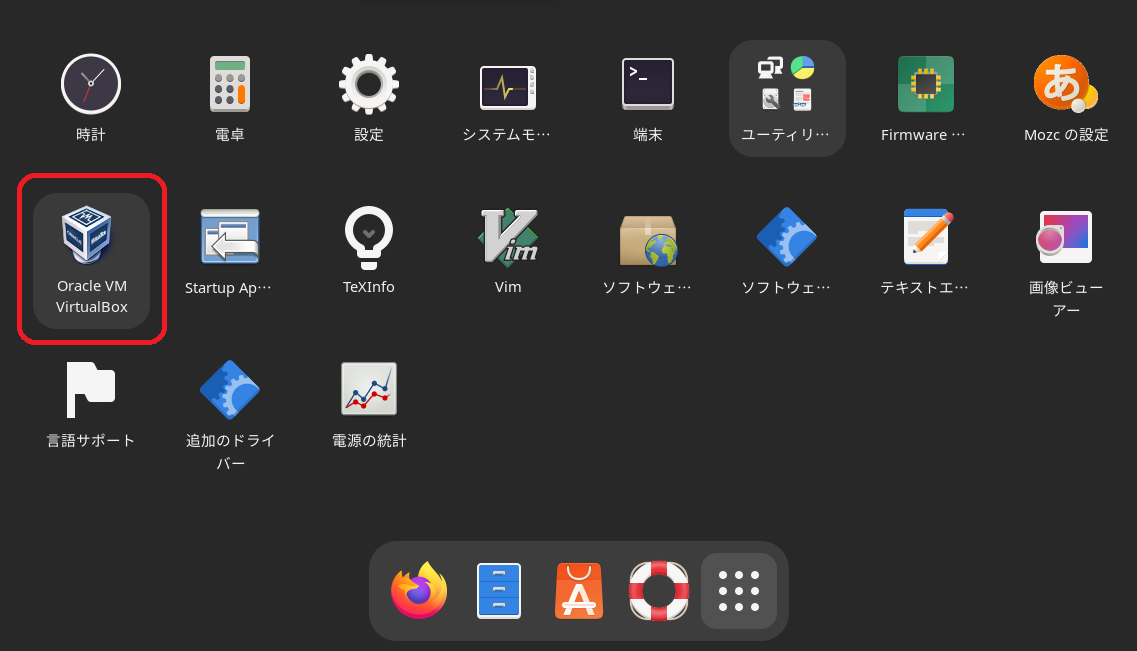
(1)Oracle VM Virtual Boxマネージャの起動
デスクトップにある「Oracle VM VirtualBox」アイコンをクリックし、Oracle VM Virtual Boxマネージャを起動する。
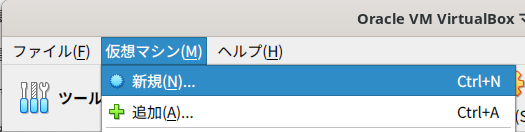
Oracle VM Virtual Boxマネージャの「仮想マシン」の「新規」ボタンをクリックする。
(2)仮想マシンの名前とOSの選択
適当*2な名前を設定する。
保存した、ISOイメージファイル(buntu-24.04-desktop-amd64.iso)をISOイメージとして選択する。
ISOイメージを選択すると、「タイプ」は「Linux」、「バージョン」は「Ubuntu(64bit)」に自動的に設定される。
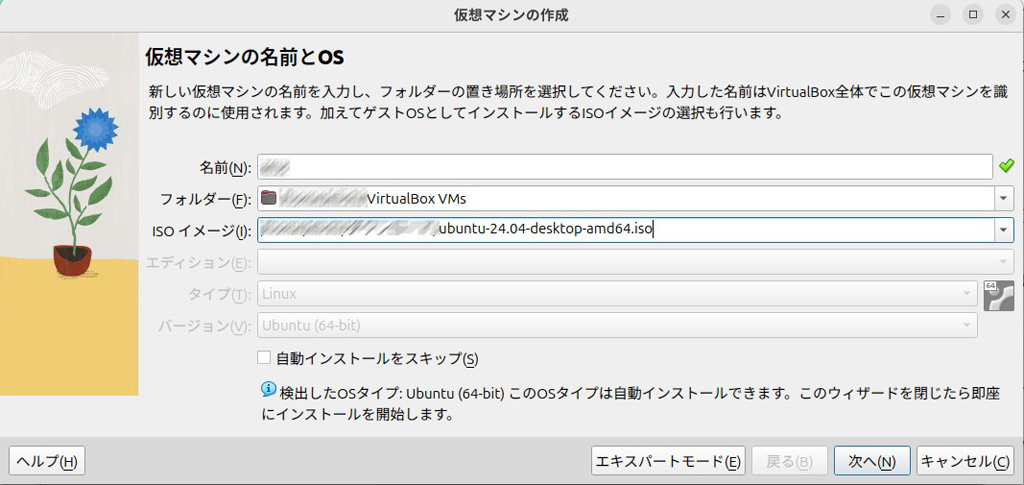
- ここで、”自動セットアップ”を有効にしておかないと、ホストマシンに日本語環境を入れていても、Ubuntu24.04インストール時に日本語環境でセットアップができません。
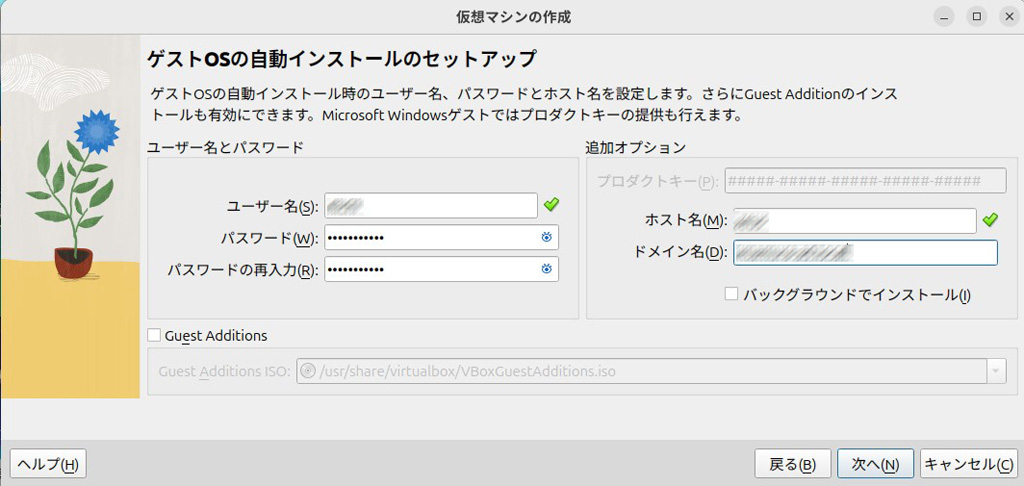
(3)自動インストールセットアップの設定
Ubuntuのインストール中に入力を要求されますが、インストール段階で「ユーザー名」とその「パスワード」、「ホスト名」と「ドメイン名」を聞かれるので、そのまま【次へ】をクリックする。
(4)メモリーとCPUの割り当て設定
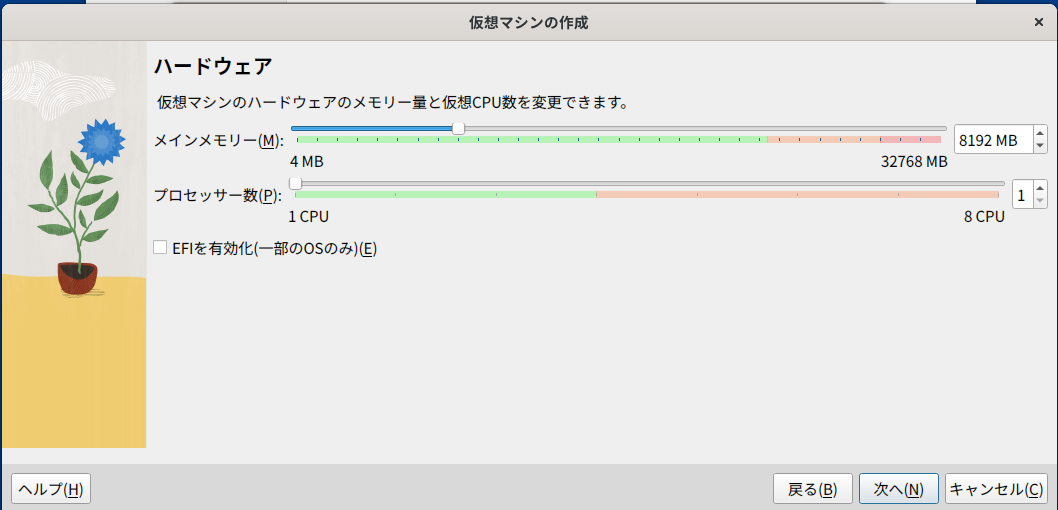
仮想マシンに割り当てる、メモリー量とプロセッサーの数を設定する。*3
※少なくともメモリーは4Gbyte以上を割り当てた方が無難です。
※CPUは、とりあえず、グリーンのバーの上限まで割り当てておいた方が無難です。
※何れも少なすぎると、インストール途中で固まることがあります。
※少なくとも、小生の環境では、デフォルトのまま、インストールを開始したら、途中で固まり、VMの「電源オフ」以外の選択肢がなくなりました😅。
(5)仮想ディスクの割り当て
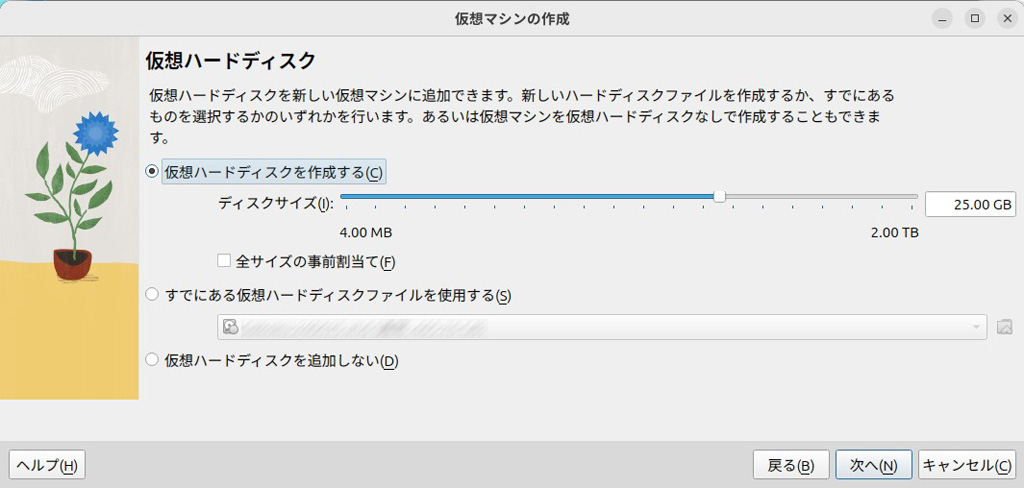
仮想ディスクを作成するか、聞かれるので、「仮想ハードディスクを作成する」のトルグボタンをオンにし、「サイズ」を決定する。
(6)規仮想マシン(VM)の初期設定確認
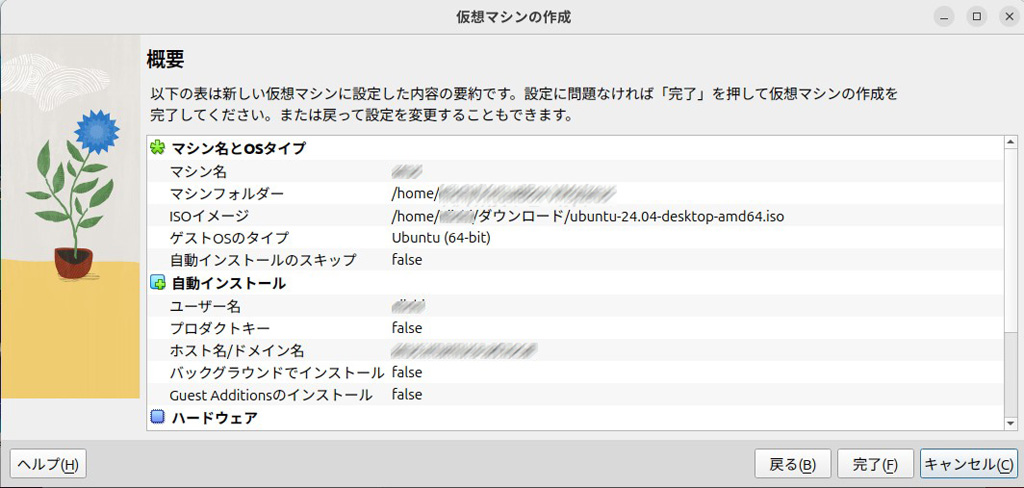
最後に、新規仮想マシン(VM)の初期設定確認ウィンドウが表示されますので、問題ががなければ、「完了」ボタンをクリックします。
(7)初期設定の完了と、インストールの開始
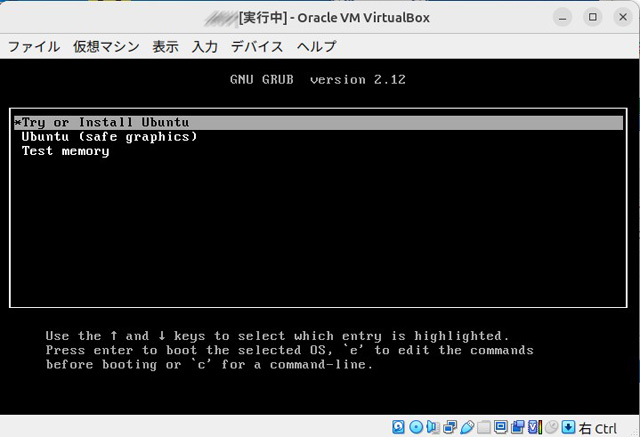
「完了」ボタンを押すと、自動的に設定したVMが起動し、Ubuntuインストーラーが起動する。
3. Ubuntu24.04のインストール
「Ubuntu24.04」が表示された後、一旦、画面が真っ暗になるが、しばらくすると、「Ubuntuを準備しています...」と表示される。
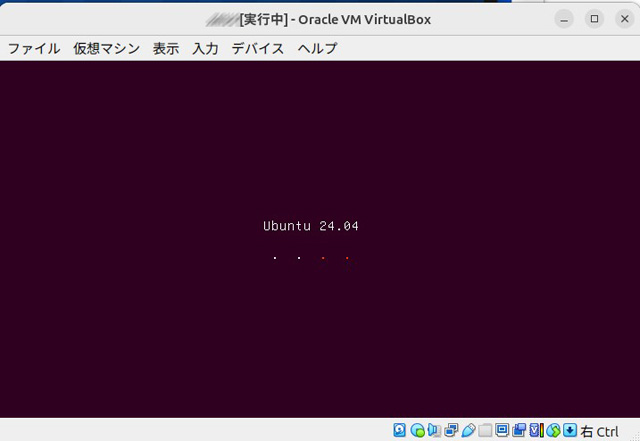
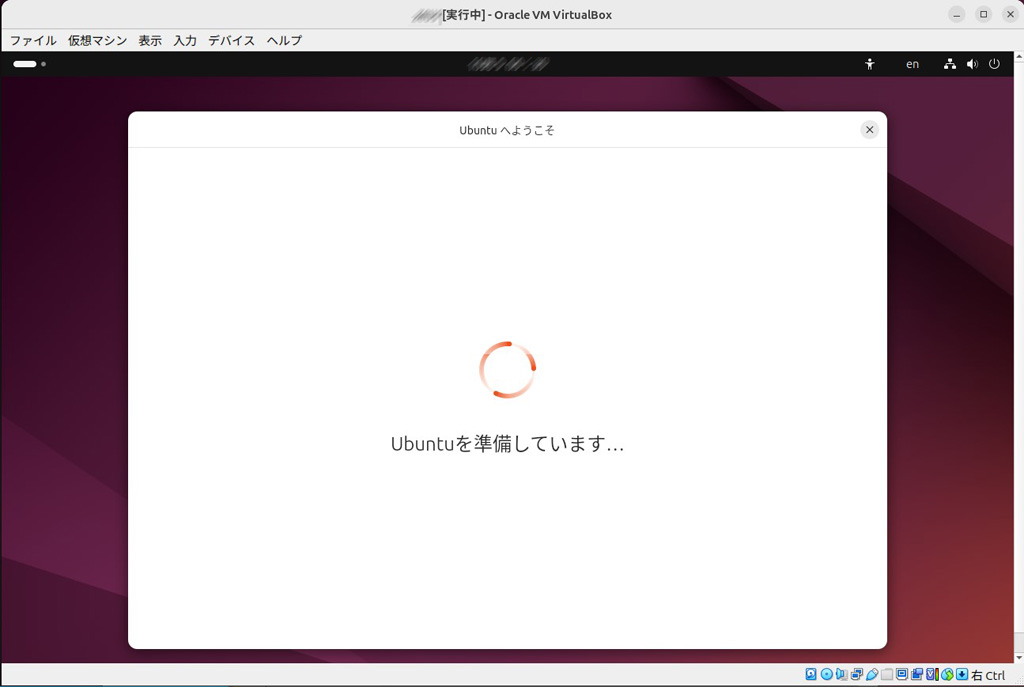
※この時点では、表示される時刻がGMT(世界標準時:ロンドン)になっています。後述の地域の選択以降はJST(日本標準時)になります。
(1)使用言語の選択
「使用言語の選択」ウィンドウが表示される。
ここでは、ホストO/Sに日本語環境をインストール済みのため[*4]、日本語が選択できるので、日本語を選択し、【Next 】をクリックする。
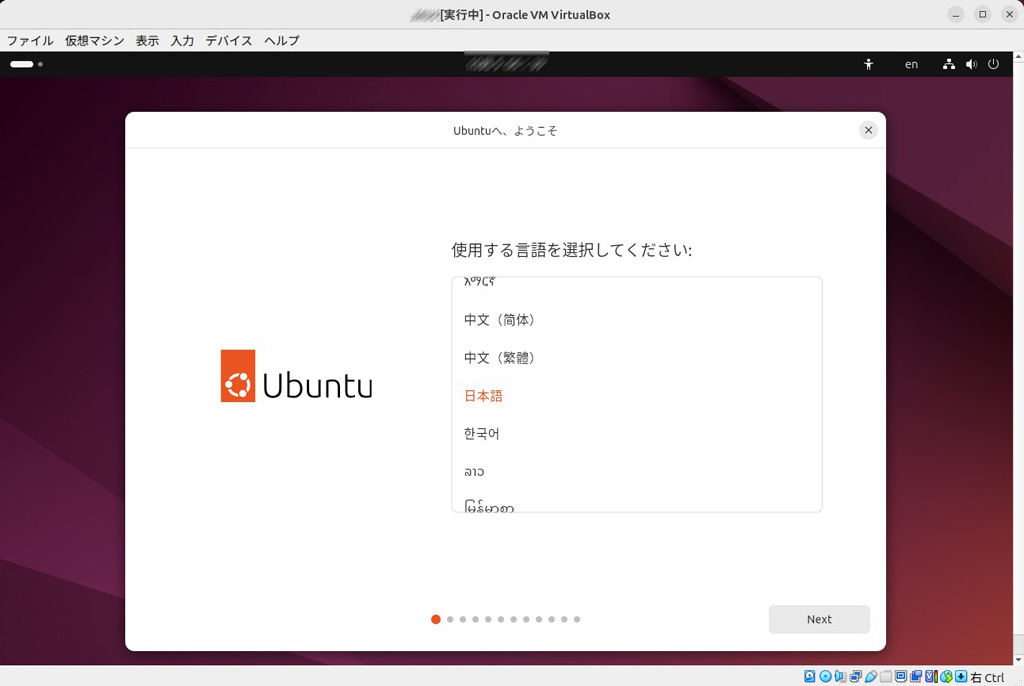
※ホストO/Sに「日本語環境」をインストールしていない場合、以下の各操作での表示は、すべて英語表示になります。
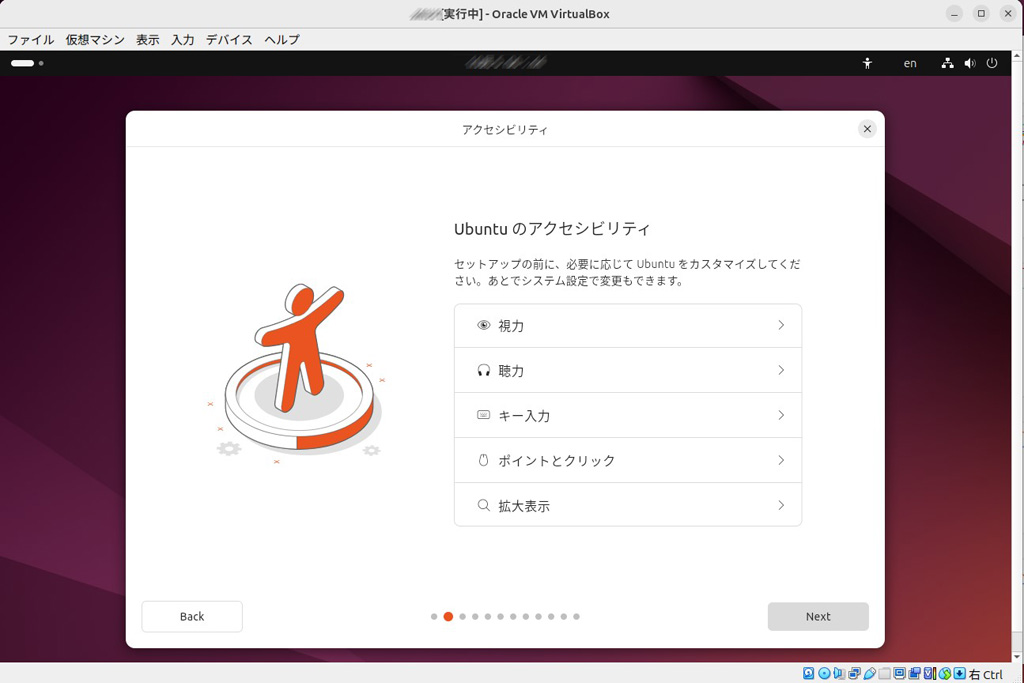
(2)Ubuntuのアクセシビリティ
Ubuntuのアクセシビリティに特に変更したい項目がなければ、Next 】をクリックする。
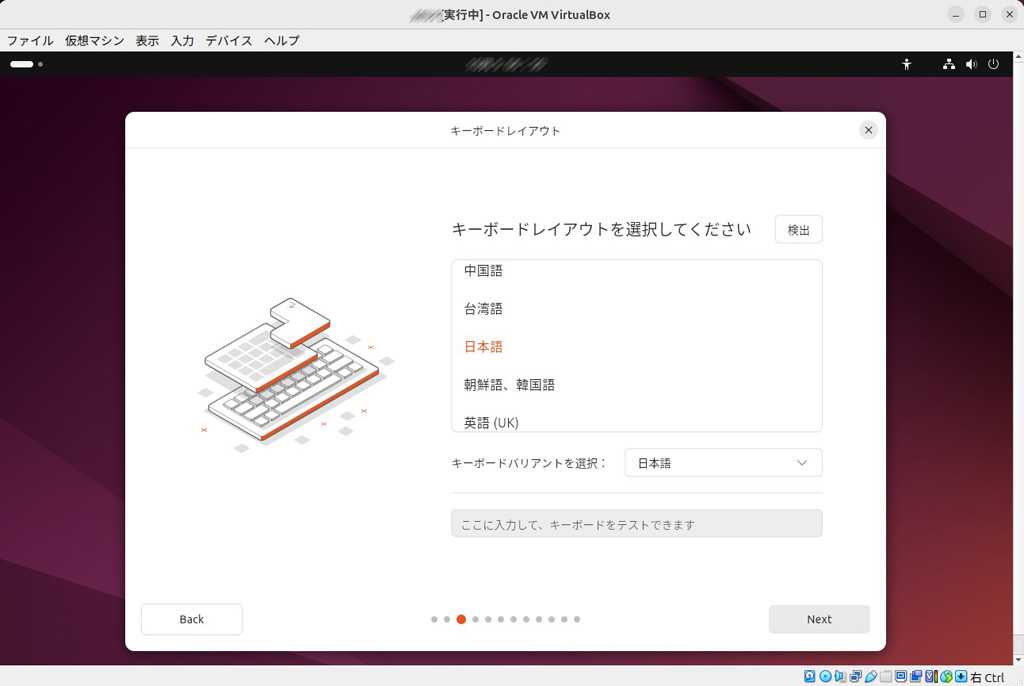
(3)キーボードの選択
キーボードは日本語が「日本語」が表示されます。
「キーボードバリアント」は「日本語」を選択すれば、一般的なWindows用キーボードキーマップになります。
他のキーボードを使っている場合には、「キーボードバリアント」のプルダウンメニューから、使っているキーボードを選択します。
「ここににゅうりょくして、キーボードをテスト出来ます」に適当なキーを押して、正しく文字が入力できるか確認します。
「{}[]`@~^|_#$%"」あたりが確認しておいた方が良い文字になります。
問題がなければ、【Next】をクリックします。
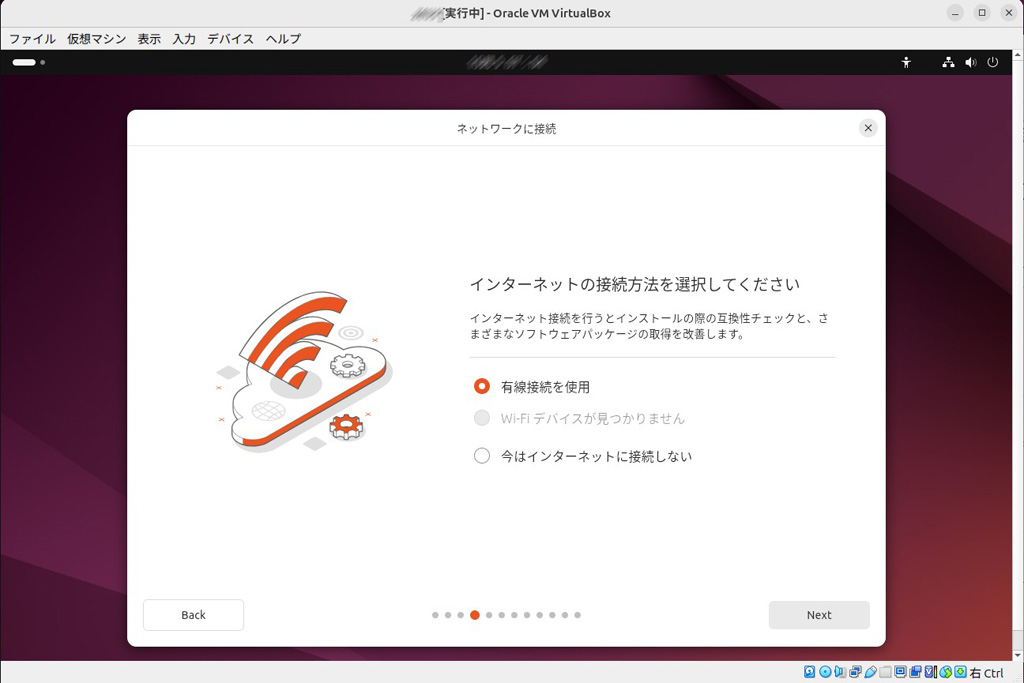
(4)ネットワークの選択
VMはホストO/Sとの間で、仮想的に有線接続になっていますので、「有線接続を利用」のまま、【Next】をクリックします。
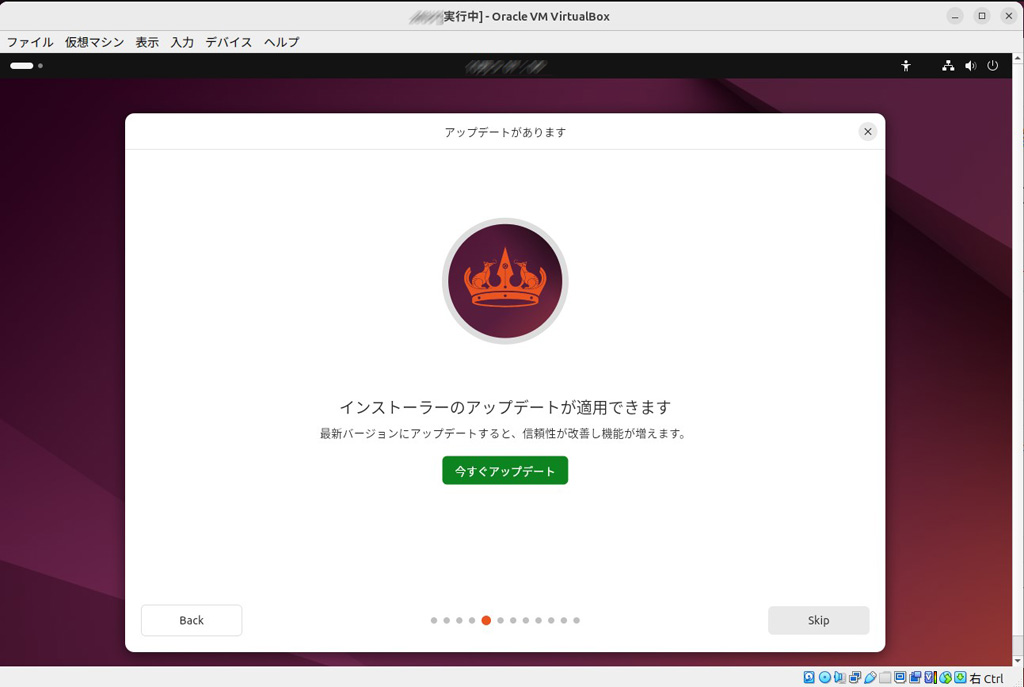
(5)アップデートの適用選択
リリース後のアップデートを適用するかが聞かれるので、「Skip」をクリックします。
「今すぐアップデート」をクリックした場合には、アップデート適用後に一旦、「インストーラの起動」に戻ることになり、手間が増えます。
安全のためは、アップデートを適用した方が良いのですが、インストール後にアップグレードするのでも問題ないかと思います*5。
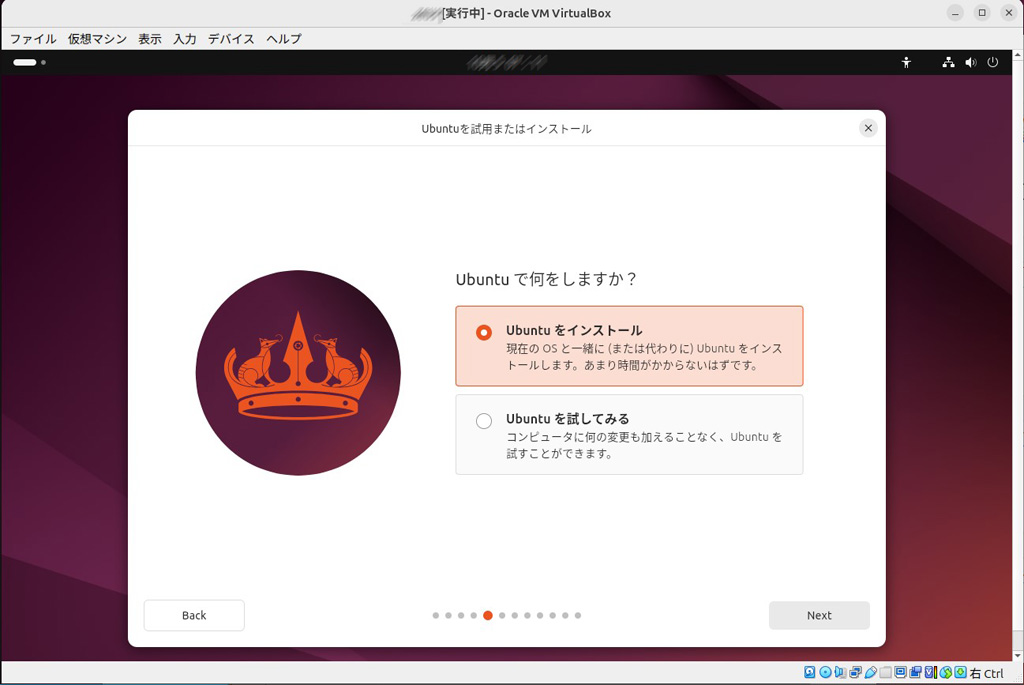
(6)インストール種別の選択
Ubuntuをインストールするのか、試用するのかを聞かれます。
インストールするので、【Next】をクリックします。
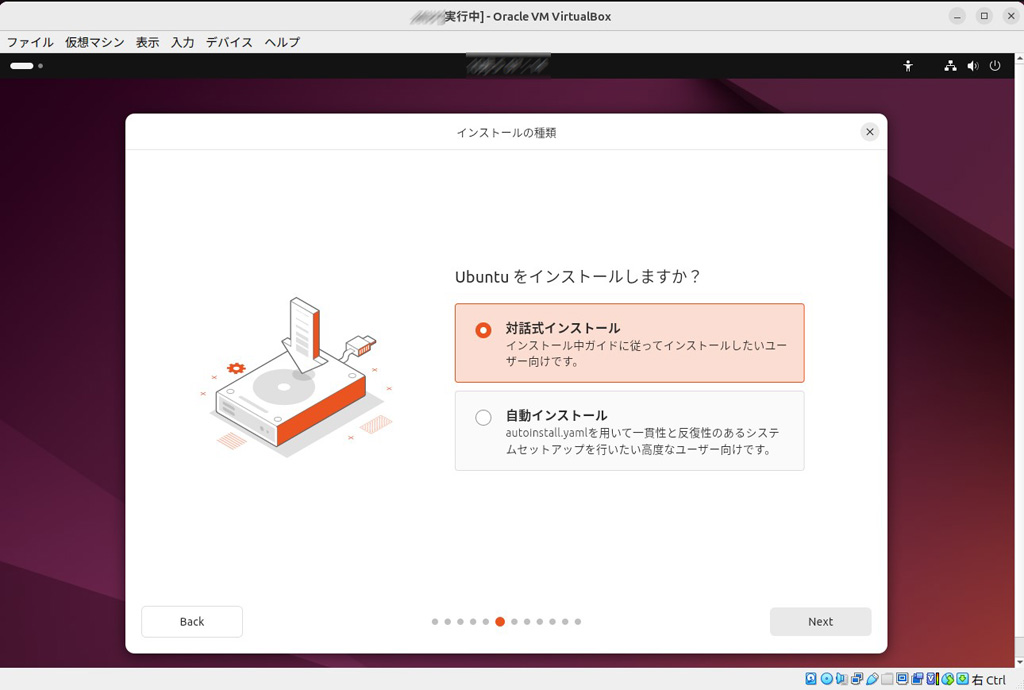
(7)インストール方法の選択
設定項目を一つずつ聞いてもらうために、「対話式インストール」のラジオボタンをオンにし、Nextをクリックします*6。
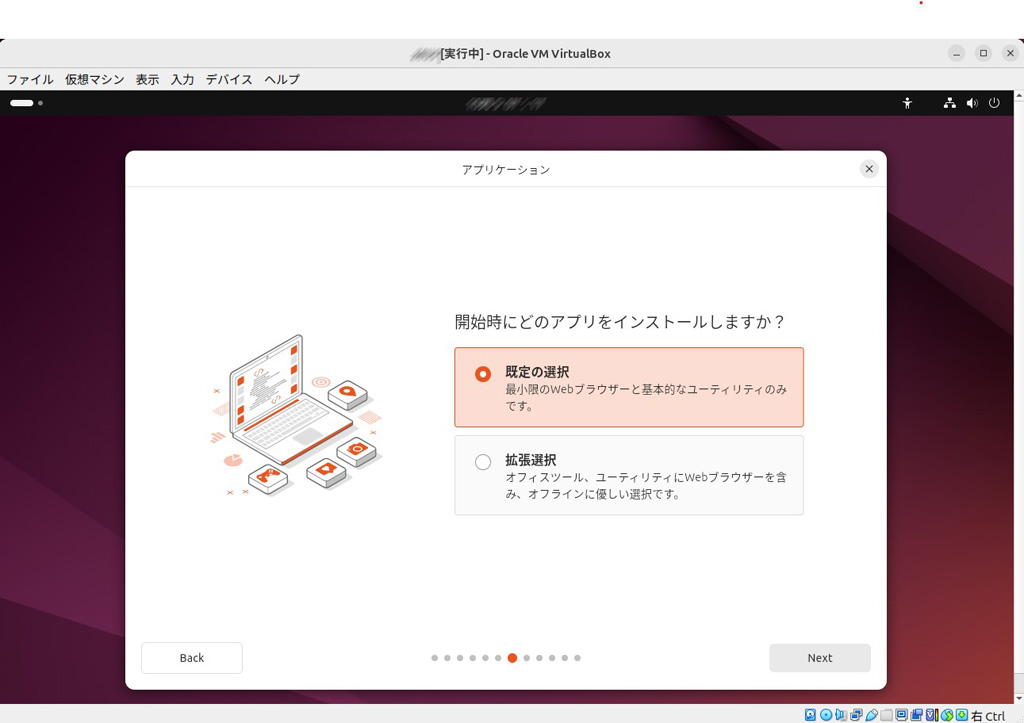
(8)インストールアプリケーションの構成選択
デフォルトのアプリケーションをインストールしないかを選択します。
「既定の選択」では、基本ツールのみがインストールされます。
「拡張選択」では追加アプリもインストールされます。
こちらはお好みのアプリケーション構成を選択し、【Next】ボタンを押します。
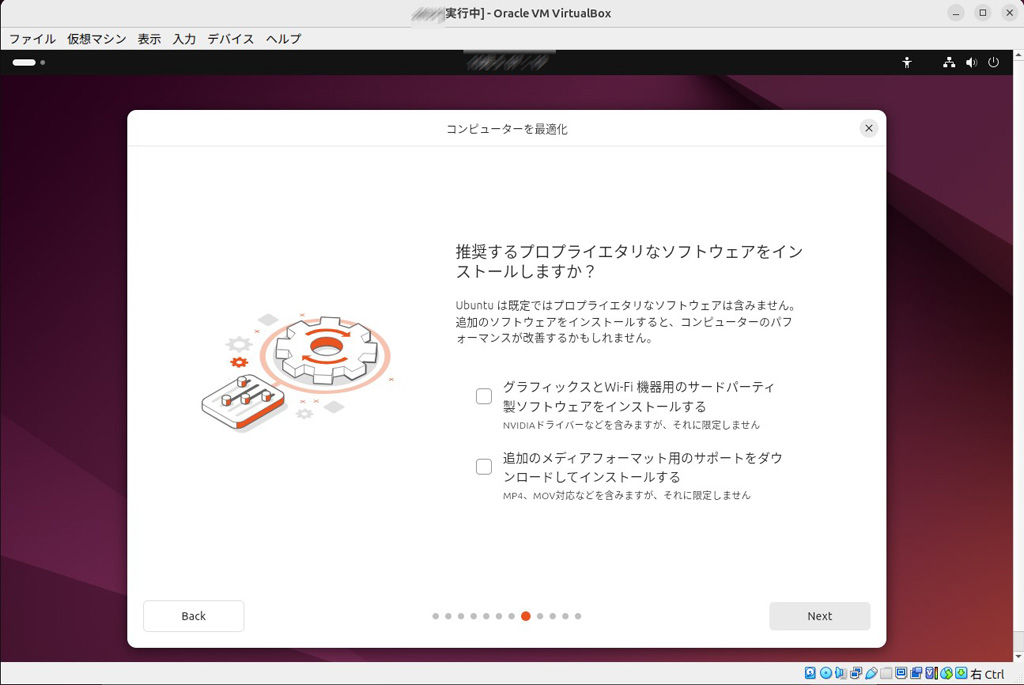
(9)サードパーティー製ソフトウェアのインストール
サードパーティー製ソフトウェア等をインストール必要がなければ、【Next】ボタンを押します。
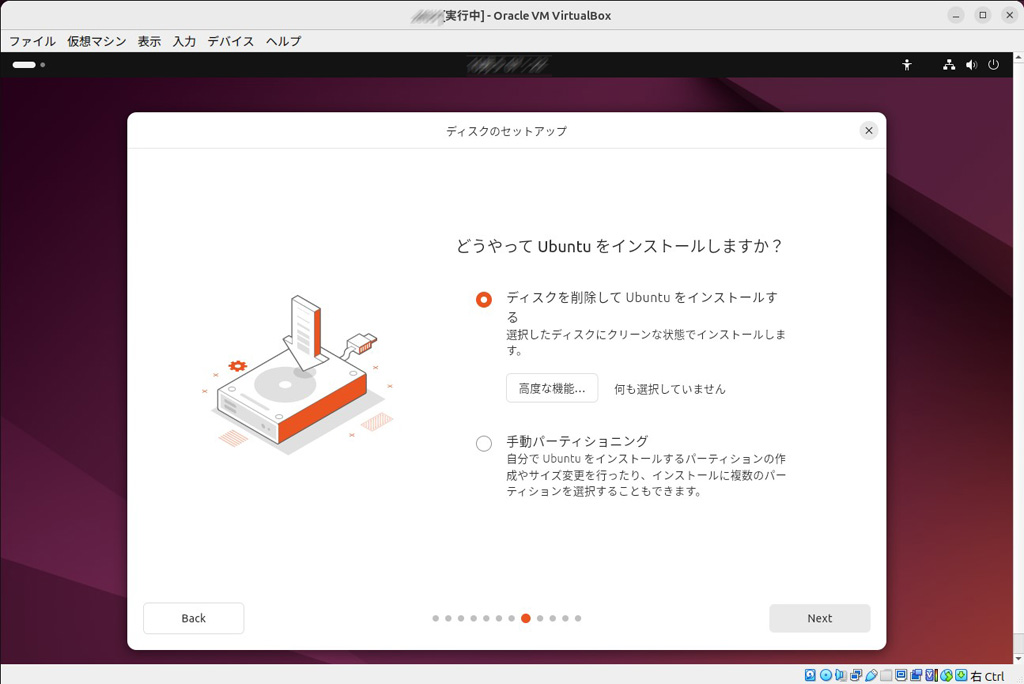
(10)インストールパーティションの構成選択
インストーラにお任せする場合には、「ディスクを削除してUbuntuをインストールする」のラジオボタンをオンにして、【Next】をクリックします。
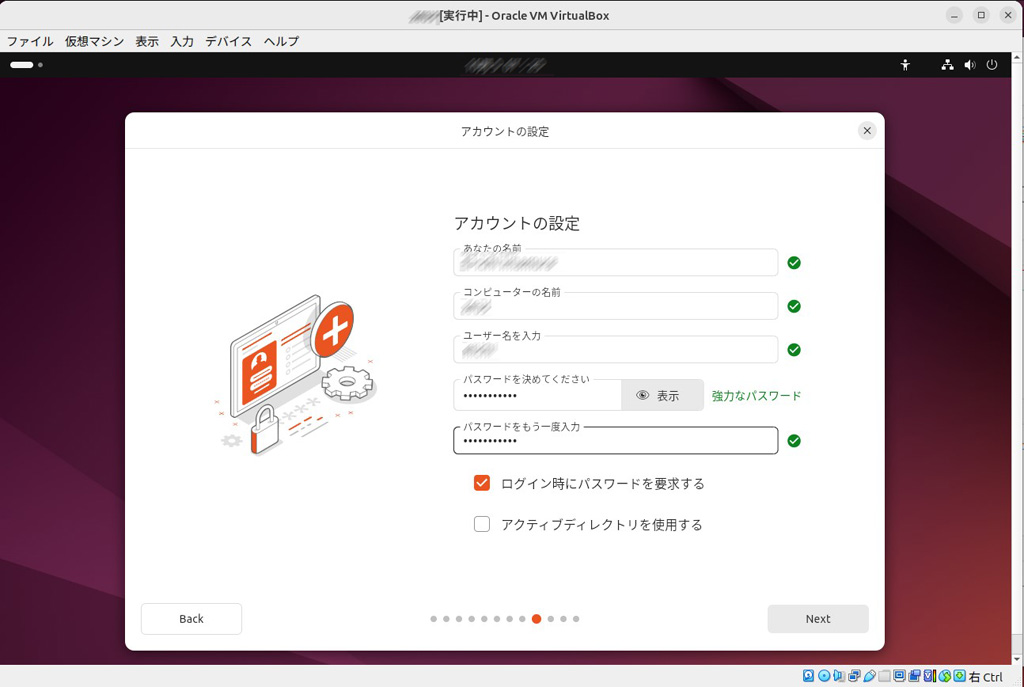
(11)ホスト名、ユーザー名、パスワードの設定
ホスト名、ユーザー名、パスワードを入力して、【Next】をクリックします。
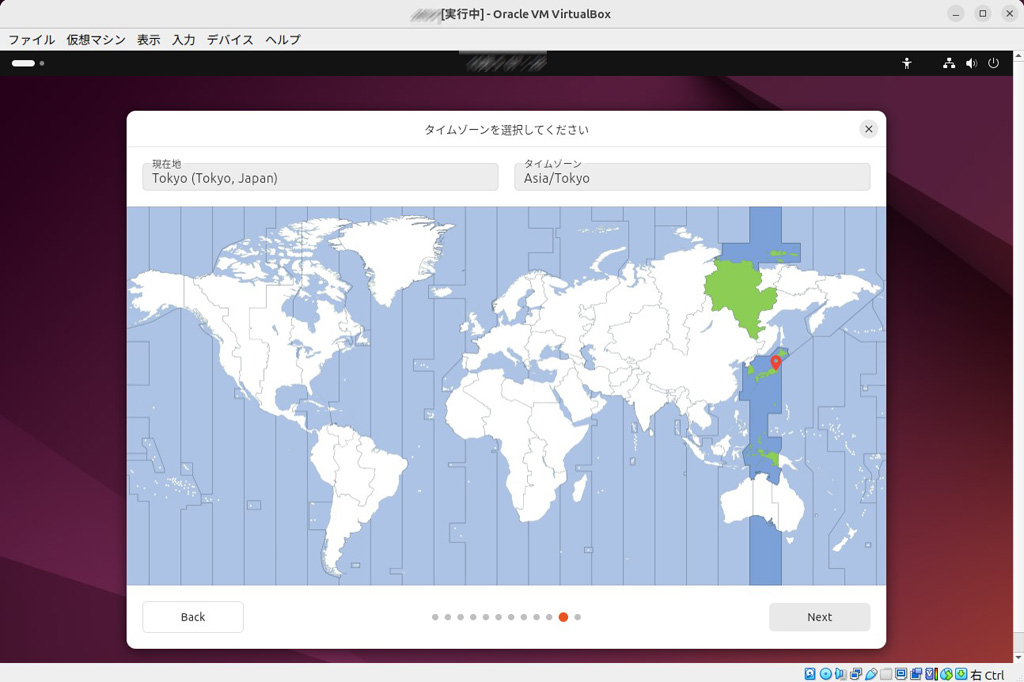
(12)タイムゾーンの選択
タイムゾーンが「Asia/Tokyo」になっていることを確認したら、【Next】をクリックします。
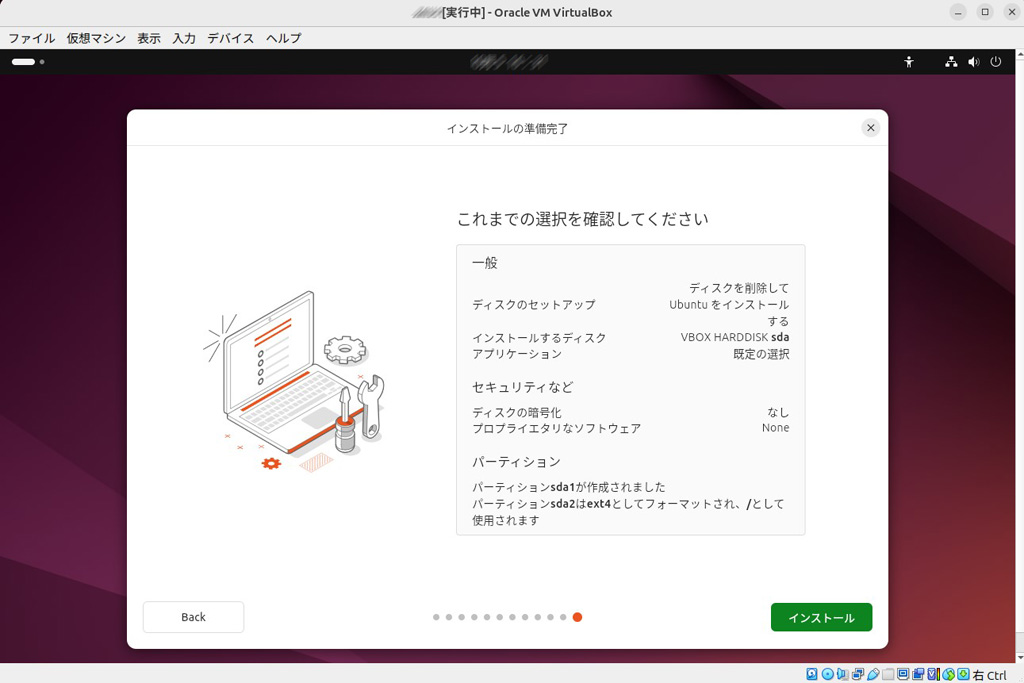
(13)インストールの開始
インストールの最終確認画面が表示されますので、ディスク構成等に問題がないことを確認したら、【インストール】ボタンを押します。
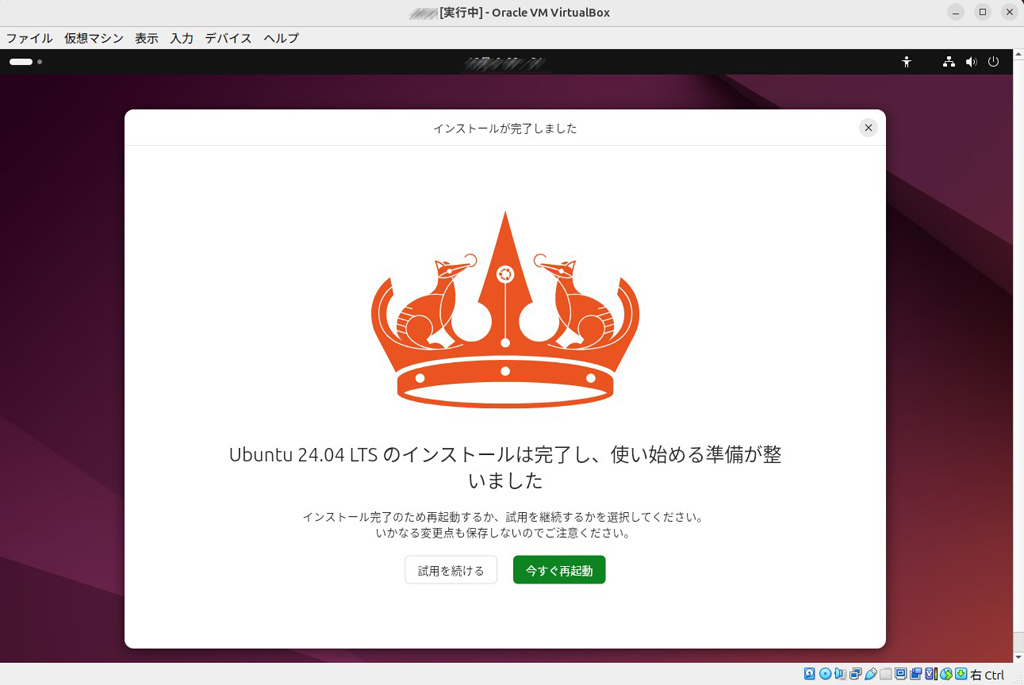
インストールが開始され、Windowsのインストールと同じく、画面がちょこちょこと切り替わりますが、しばらく待ちます。

インストールが完了すると下記のような画面が表示されるので、【今すぐ再起動】ボタンをクリックし、再起動します。
4. インストールの最終設定
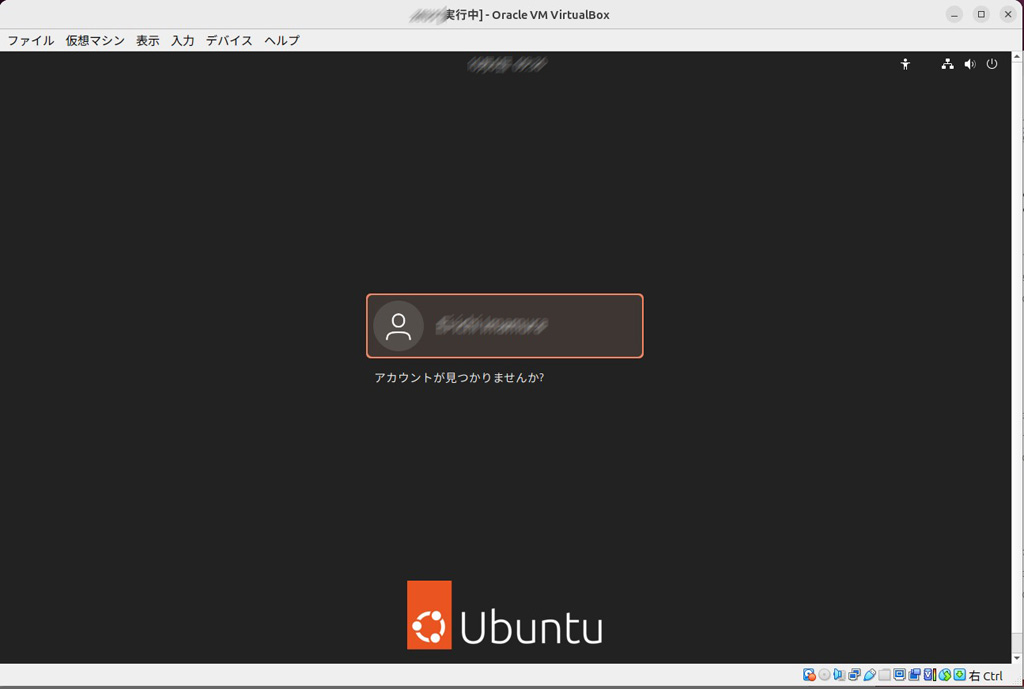
再起動が完了するとログイン画面が表示されるので、最初に登録したユーザーを選択し、パスワードを入力して、ログインします。
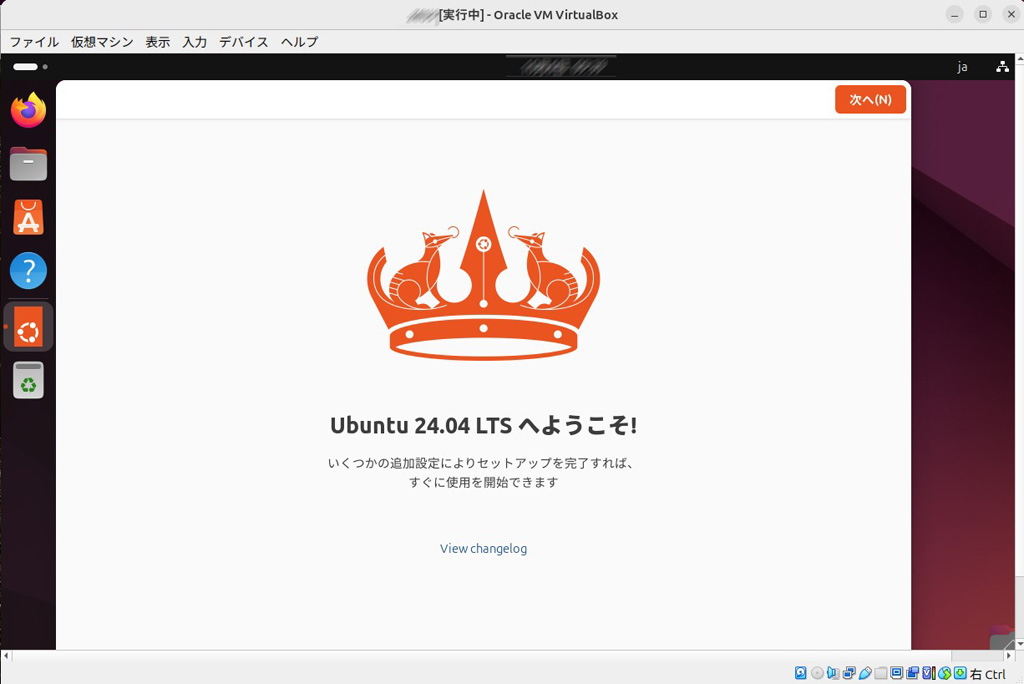
ログインしてしばらくすると、最終的な設定を勧める画面が表示されますので、【次へ】をクリックします。
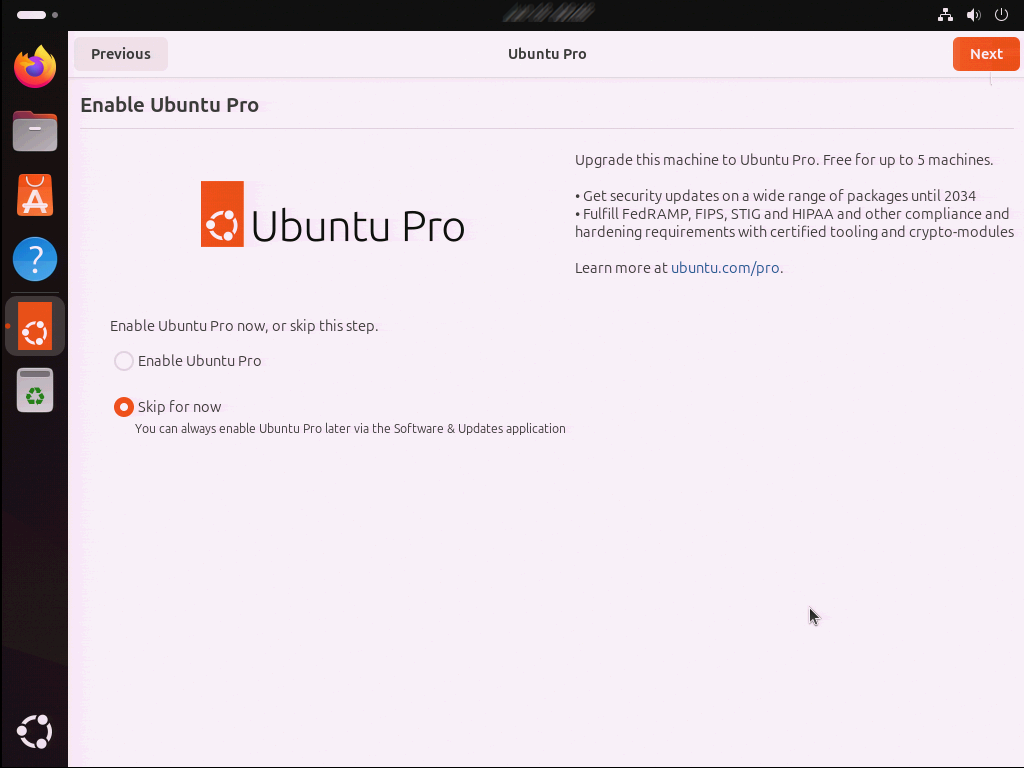
Ubuntu Proにしますか等、聞かれますが、【スキップ】をクリックします。
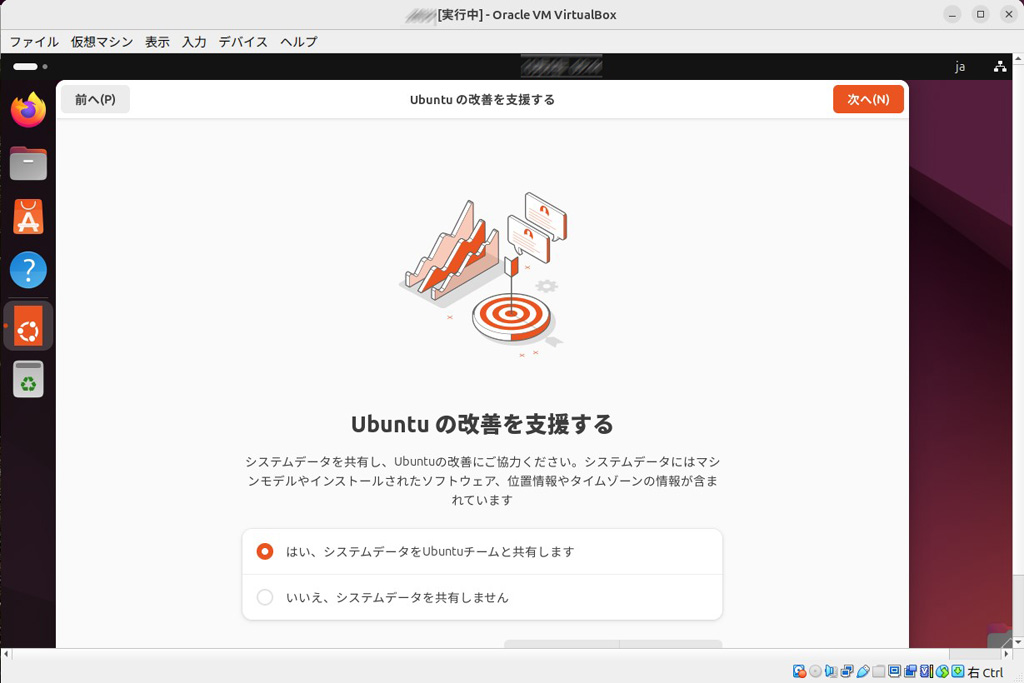
Ubuntuコアチームに、ハードウェアなどの各種情報を提供しても良いか聞かれますが、ここはご自身のご判断で選択し、【次へ】をクリックします。
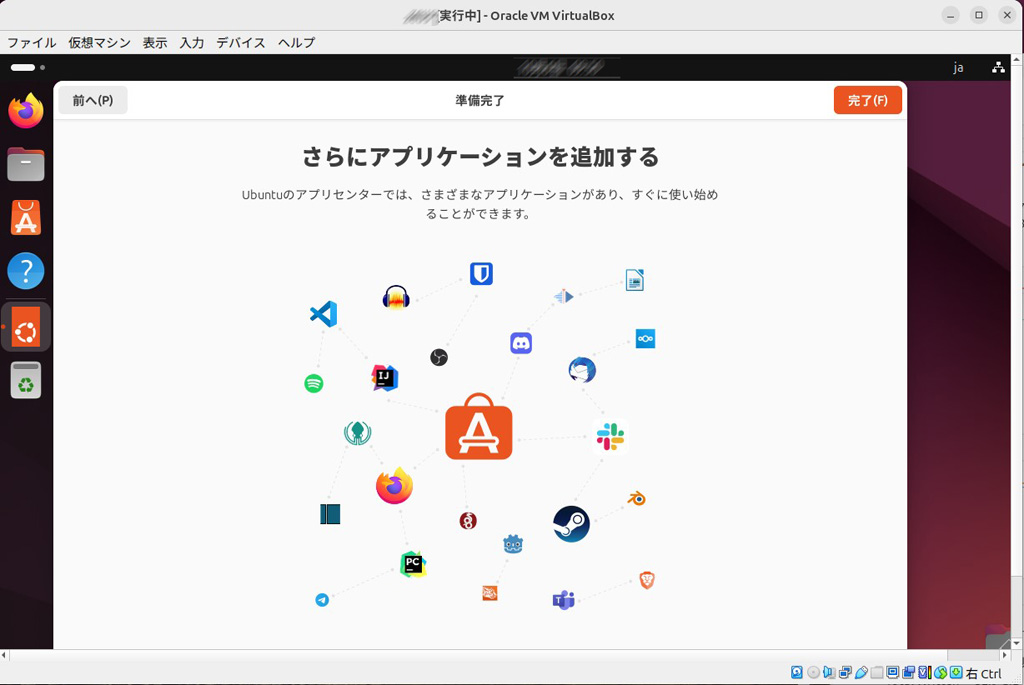
最後にアプリケーション追加の照会画面が表示されますが、ここで、【完了】ボタンをクリックすれば、インストールは完了です。
5. 新規仮想マシンの設定変更
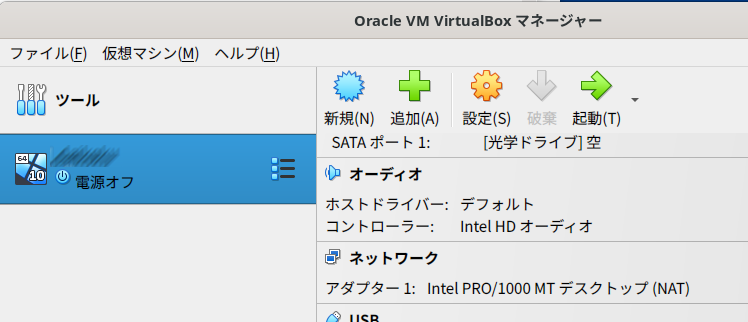
VirtuaBoxにインストールした、VMなUbuntu24.02を一旦シャットダウンします。
(1)一般設定の変更
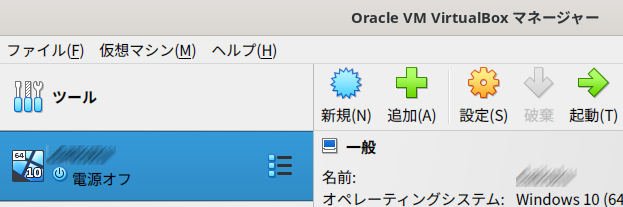
作成したVMマシンを選択し、反転させ、「設定(歯車)」ボタンをクリックします。
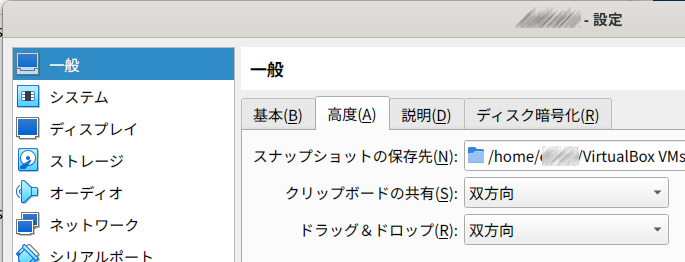
「高度」タブの「クリップボードの共有」「ドラッグ&ドロップ」を「双方向」に変更します。
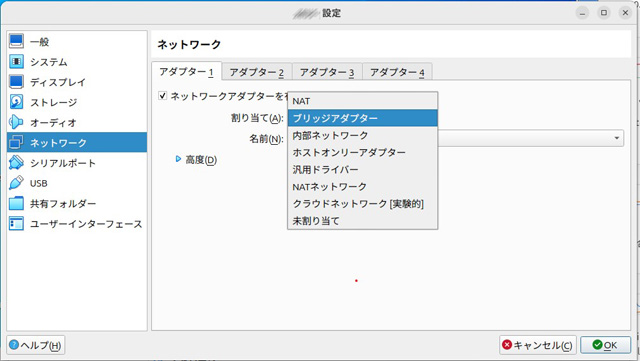
(2)ネットワークアダプタの設定変更(任意)
「NAT」の場合:
- 他のコンピュータからVMを見えるようにするためには、ホストO/S上で、NATの設定が必要にようになります。
- また、ホストO/S上で、NATの設定がかなりめんどくさいので、あまり、お勧めいたしません
- ネットワークのセキュリティポリシー等で、ホスト名/IPの割り当ての制約がある場合には、「NAT」の方が良いかもしれません。
- ネットワーク的に分離したい等の理由がある場合にはNATの方が良いかもしれません。
「ブリッジアダプタ」の場合:
- ホストO/Sの設定を変更しなくても、VM化したUbuntu24.04をサブネット上の他のコンピュータら見たり、ファイル共有等をすることができます。
- VM化したUbuntu24.04にRDP接続する際も、ホストO/Sの変更は不要になります。
VMなUbuntu24.04への設定は必要ですが。
「ブリッジアダプタ」の方が良いとお考えの場合には変更します。
6. 新規仮想マシンの再起動
7. スナップショット作成
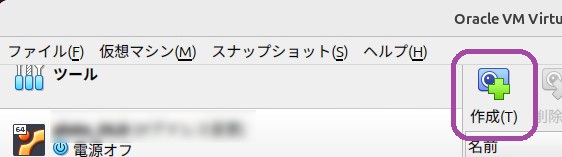
トラブル発生時のために、念のため、インストール直後のスナップショットを作成します。

8. ネットワーク設定
Telnetでの接続時に混乱しないように、NICに静的アドレスを割り当てておくことにします。
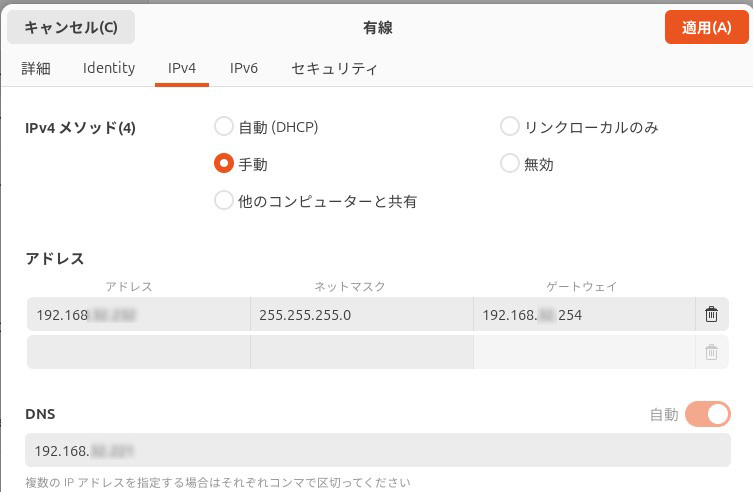
設定変更後は、念のためVMを再起動しておきます。
9. システム更新
システムを最新の状態にするために、update/upgradeを行います。
10. 必要なツールのインストールと設定
(1)ツールのインストール
初期状態でインストールされていないツールをインストールしておきます。
- nfs-common:ファイルサーバーのディスクにNFSでマウントできるようにする。
- vim:日本語対応viを利用できるようにする。
- gpart:CUIパーティションエディタ。
- gparted:GUI(GNOME)パーティションエディタ。
(2)sshdの設定
$ sudo apt install openssh-server
$ sudo systemctl enable ssh
TeraTermで接続を確認します。
11. xrdpのインストール・設定
Windows10からRDPを使って、Ubuntuにリモートデスクトップ(RDP)接続を行うために、xrdpをUbuntuにインストールします。
(1)xrdpのインストールと起動
| $sudo apt-get update | :おまじない*7 |
| $sudo apt-get upgrade | |
| $sudo apt install xrdp | :xrdpのインストール |
| $sudo systemctl enable xrdp | :xrdpの自動起動設定 |
| $ sudo systemctl start xrdp | :xrdpの起動 |
(2)ファイアウォールの設定
Windows10が、RDP接続の際に利用するポート3389からの通信を、Ubuntuに許可します。
| $sudo ufw allow 3389 | :ポート3389へのアクセスを有効化 |
(3)/etc/groupの修正
ユーザーがxrdpを使えるように、RDP接続ができるユーザーを/etc/groupファイルのxrdpグループに追加します。
| $sudo vim /etc/group | :/etc/groupファイルを編集 |
| lxd:x:135:hogehoge hogehoge:x:1000: sambashare:x:136:hogehoge xrdp:x:137:hogehoge |
:黄字の部分を追記 |
(4)Ubuntuの再起動
自動起動の確認も踏まえて、Ubuntuマシンを再起動します。
(5)indows10からのリモートデスクトップ接続確認
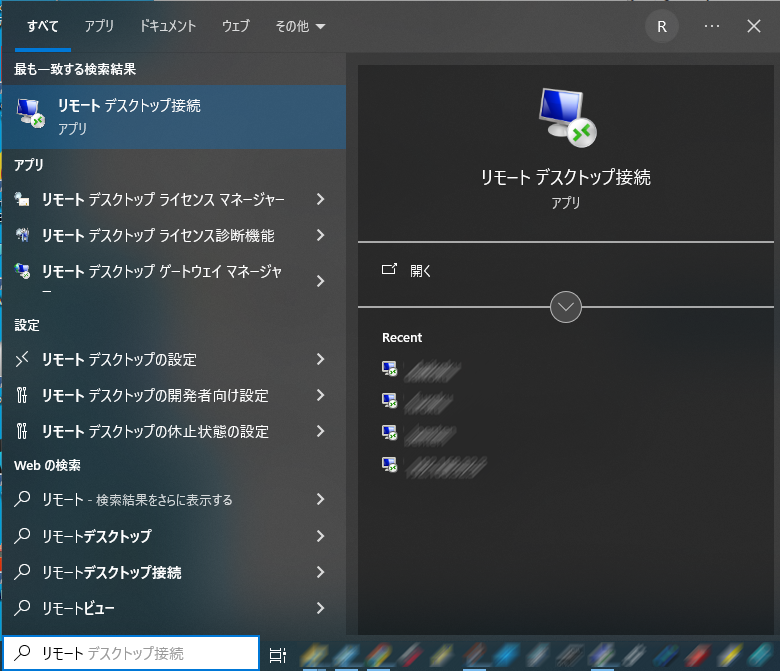
検索で「リモートデスクトップ」と入力し、リモートデスクトップアプリを見つけます。
リモートデスクトップアプリを起動します。
※アプリを右クリックで、「スタートにピン留めする」または、「タスクバーにピン止留めする」をクリックしておくと便利です。
12. 起動時システムメッセージの表示
(1)grubの設定変更
起動時にシステムメッセージが表示されるようにします(*8)。
|
[..] GRUB_DISTRIBUTOR=`lsb_release -i -s 2> /dev/null || echo Debian` [..] |
(2)grub.dの設定変更
|
|
[..] [..] |
13. コンソールをCUIに変更
GUIは、上の設定で、リモートデスクトップで利用できるようになっていますので、
過去経験から、GUIのトラブル発生時に、コンソールが死んでしまうと何かと苦労するため、小生はコンソールをCUIにしておく方が好きなだけです😅。
| hoge@ubuntu:~$ sudo systemctl set-default multi-user.target | ; | コンソールをCUIに変更 |
| hoge@ubuntu:~$ sudo reboot | ; | 再起動 |


出典・引用・備考
*1:この投稿の内容は、特定の機種並びに特定の環境での確認結果になります。
同等機種や異なる環境での動作他を保証するものではありませんので、ご留意いただけます様お願いいたします。
*2:わかりやすい名前が良いと思います。
*3:後で、設定を変更することもできます
*4:
*5:この点は、個人のセキュリティへの考え方、環境によることですので、どちらが良いかは一概には言えないかと思います
*6:「自動インストール」は、yamlファイルに設定項目を記述して、自動インストールするためのものです。
多数台のパソコンにUbuntuをインストールするのでなければ、yamlファイルを記述する手間と、設定項目に一つずつ回答する手間とのバランスかと思います。
*7:何かをインストールする際、依存性チェックはしてくれますが、念のため、update/upgradeをしておいた方が安心なため、小生はおまじないを唱えることにしています。
*8:起動中のシステムメッセージが見える方が、トラブった時に、役立つ情報を得やすいので、小生は表示させる方が好みなだけです😅。
