"FAST-SCSI"時代から使っているHDDケースに、SATAポートマルチプライヤーと複数のBD-Rドライブを収容して、”BDアーカイブユニットとして使っていますが、
30年ぐらい使ってきたので、さすがに電源が昇天してしまいました。
このHDDケース、”ATX”ではなく、”AT”な電源なので、一工夫して再生しようと思います。【注*1】
1 BluRay(BD)アーカイブユニット
BDアーカイブユニットに使っているHDDケースは、もともと、外付けSCSI/HDDユニットと使っていしたもの(*2,*3,*4)です。
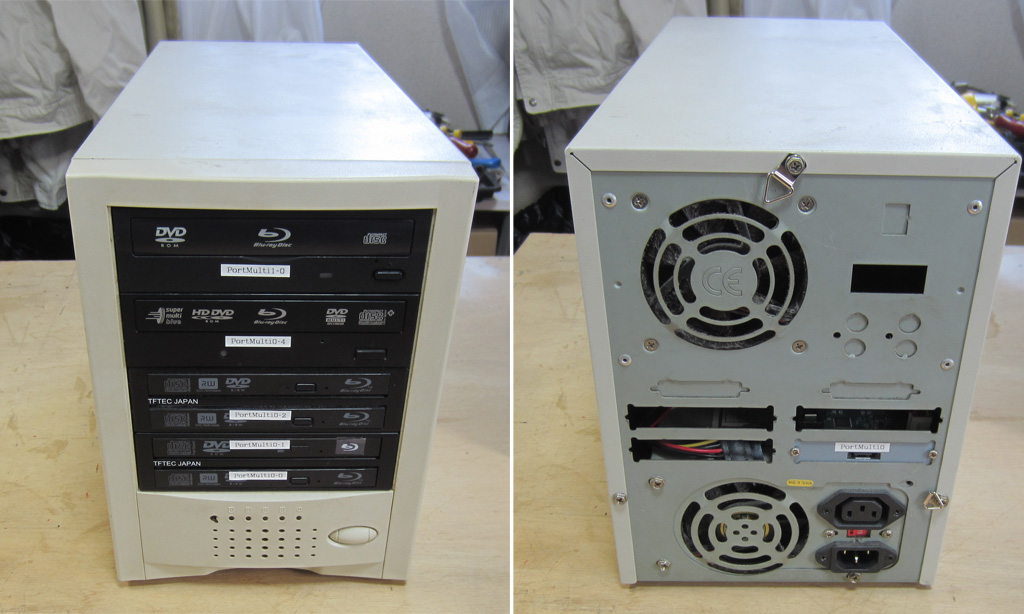
外付けで5台のBluRay(BD)ドライブを使うのに、サーバー本体から5本のeSATAケーブルをつなぐのはトラブルの元になります。
そこで、ユニット内部にポートマルチプライヤーを内蔵して、1本のeSATAケーブルで、5台のBluRayドライブを使えるようにしてあります(*5,*6,*7)。

ハードディスク(HDD)であれば、現在では速度的にポートマルチプライヤーを使うのは熟慮が必要になるかと思いますが、BDドライブであれば読み出し速度や利用頻度から考えて、ポートマルチプライヤーを使っても問題ないとの考えです。
およそ30年以上、使って来ましたがついに電源が昇天してしまいました(*8)。
2. 補修部品調達
(1)電源ユニットの規格
BDアーカイブユニットに使われている電源は機械式スイッチで、いわゆる”AT”な電源です。
さすがに今のご時世、”AT”な電源、まともな物は売っていません😅。
”ATX”な電源は特定ピンを短絡すれば電源が入る仕様ですので、パーツを用意すれば電源ON/OFFケーブルを自作することも可能ですが、市販のPSUコンバーターを購入する方が安く済み、手間もかかりません😀。
そこで、PSUコンバーター電源ケーブルで、”ATX”な電源を”AT”な電源化します。

(2)ATX電源
調達したのは、個人的に安心感をもっている”玄人志向”製を使うことにしました。
内蔵させるのは、BDドライブだけですので、電源容量は300Wでも十分ですが、多少、余裕を持たせて400Wの物を調達。

3. 電源交換
(1)ケースの分解と電源取り出し
まずは、躯体を開けて、電源ケーブルをすべて外します。
電源を外すのに、内蔵させてたポートマルチプライヤーが干渉するため、ポートマルチプライヤーも一旦外します。

背面側のネジ4本を抜き、電源を躯体から取り出します。
古い電源ユニットの銘板には、製造年の印刷が見当たらないので、何年ものかはわかりませんでした。

取り出した、電源には、”ラッチ付”スイッチと電源LEDが直付けされているので、再利用するために、この2本をニッパーでカットしてしまいます。
(2)電源スイッチ加工


端子をむき出しにして、動作を確認したら、ラッチが効かなくなってしまいました。
鏝を当てすぎて壊したかもしれません。
まあ、古いですし、スイッチは新しいものに交換する事にします。
(3)通電状態表示信号の取り出し
昇天した電源からは通電状態を示すLEDが出ていましたが、”ATX”な電源では、電源のON/OFF状態を示すLED用の線は出ていません。
電源が入っているかが、視覚的に判別できる方が便利なので、”ON/OFF状態を示すLED用信号線”を取り出します。
”信号線”を取り出すといっても、本体を改造するわけではなく、使わない”AT”なM/B用電源コネクタの線を加工して取り出します。
あと、電源ON/OFFケーブル(黒、緑)も同じ長さでカット。

短く切った方には、トラブルの未然防止のため、熱収縮チューブをかぶせて絶縁処理をしておきます。

(4)電源スイッチ交換
とりあえず、記憶からこぼれている”AT”な電源のON/OFFピンの印加電圧をデジタルテスターで確認したところ、+3Vでした。
ラッチ付き押しボタン式スイッチを探してみましたが、あまりありません。
目についたのは、ラッチ付き押しボタン式スイッチ。
電源の状態を示すLEDが付いている方が何となく見栄えが良いようなので、選択。
LEDの規格が不明ですが、LEDに5Vを印加する分には問題ないだろうという事で、電源状態をLED表示できるこれをとりあえず入手しました。

LEDの規格(電圧/電流値)が商品説明に無いので、使ってるうちにスイッチ内蔵のLEDが切れるかもしれませんが、
自動車などのアクセサリスイッチとして、商品が紹介されているので、スイッチには電流制限抵抗かCRDが内蔵されているだろうとの安易な憶測の下で選択しています😅。
LEDが切れたときは、切れた時で、その時、また考えることにします(*9)。


”LED付きラチェットスイッチ”に、電源スイッチケーブル、+5V電源ケーブルを仮接続して、スイッチをON。
LEDが点灯するか確認したところ、特段、問題がないようなので作業を続けます😀。

(5)フロントパネル加工

フロントパネルを改造することにします。
まずは、フロントパネル背面からスイッチ化粧パーツのロックを外して、フロントパネルと分離します。


仕方がないので、切り出したタミヤt2.0mmのプラバンをフロントパネルの電源スイッチ位置にアロンアルフアで貼り付けました。

まずは、フロントパネルをケースに装着。
ケース内部からスイッチプラグを装着した後、ATX電源を装着。
スイッチケーブルを接続し、ケーブルの余剰分をスパイラルチューブでまとめておきます。

作業のために外していたDBドライブ、ポートマルチプライヤーを元の位置に戻して、電源/SATAケーブルを接続し、電源を投入。
各ドライブのアクセスランプが点灯する事を確認したら、電源交換は終了です。。

FreeBSDでの実際の設定方法については”メインファイルサーバのメンテ”を行う際に、改めて紹介させていただきます🙇♂️。


出典・引用・備考
*1:この投稿の内容は、特定の機種並びに特定の環境での確認結果になります。
同等機種や異なる環境での動作他を保証するものではありませんので、ご留意いただけます様お願いいたします。
*2:役目を終えた後は、NakamichiのCDチェンジャーを装着し、アーカイブユニットとして使い、その後、DVD4台+ポートマルチプライヤーでアーカイブユニットに、
現在は、BD×6を装着してアーカイブユニットとして利用中です。
*3:
も使っていました。
*4:大容量のHDDが使える今のご時世、
あえて、HDDに比べて容量的に不利なBluRayを使っているのは、
HDDだと”消える”、”誤って修正してしまう”等の理由です。
特に、JUNET時代に組織内で、”10Base-T”+”NEC PC9801”+”CONTECのピアツーピアファイル共有ソフト(ソフト名を忘れています)”で部署内システムを組んだいた際、
ファイルサーバーとして使っていたマシンのHDDが飛んで、
共有ライブラリーなどが時空のかなたに消えたのがトラウマ的になっていまして😅。。。
*5:現状、スリムドライブ2台×2+ハーフハイトドライブ2台の計6台のBDドライブを内蔵していますが、1台は”予備"兼”2チャンネル目用準備”です😅。
*6:この外付けドライブケースには、5インチハーフハイトのベイが4つあるので、スリムドライブを使えば最大8ドライブまで収容可能です。
*7:FreeBSD/Linuxのシステム設定バックアップ用に、SCSIなDAT40×6なテープチェンジャを入れて使っていた5インチハーフハイトベイ×2な外付けケースがありますが、
テープ容量も含めて役目を終えてるので(ストックパーツ的に置き着物になっています)、
こちらにスリムドライブを4台収めればポートマルチプライヤー×2で10台(合計50GB×10=500GB)までアーカイブ可能です。
*8:というか、良く持ったものだと感心します😀。
昔の物の方が耐久性が良かった気がしてしまうのは、小生だけでしょうか😅。
*9:きわめて場当たり的で、いい加減な考えですが。。。
*10:どんなものでも構わないのですが、手元にあったストックを活用しただけなのです。
