再利用ハードディスク(HDD)の初期化が終わりましたので、RAID5エンクロージャーの準備と本体への”eSATA”ポート増設を行おうと思います。【注*1】
1. エンクロージャーの準備
1)RAID5エンクロージャー
エンクロージャーを取り付けるマシンのマザーボード(M/B)は古めで、USBは2.0になっています😅。
Replicate(片方向同期)をさせるためには、少しでもエンクロージャーとの通信速度が高い方が望ましいので😀、マシンに増設してあるHBA(6ポート/6Gbps)に接続することを前提に”eSATA”インターフェースを持つRAID5エンクロージャーを選定します😀。
”最後まで悩んだのがロジテック製”と”MARSHA製のRAID機能付きエンクロージャー”🤔。


ホットスペアが確保できるのであれば、5ドライブのMARSHALL製にしたのですが、
公開されている説明書を斜め読みした限りでは、ロジテック製、MARSHA製どちらもホットスペア設定についての記述を見つけることが出来ませんでした😅。
ホットスペアが確保できないのであれば、小生の使い方では4ドライブでも十分ですし、ロジテック製はLEDが多く、ハードウェア状態が視覚的に確認できるので、”ロジテック製のRAID機能付きガチャベイ”を選択😀。
2)ハードディスク(HDD)の装着


3)RAID5構築
エンクロージャーをRAID5に設定します。


再度、【POWER】ボタンを押して電源投入後、設定した【RAIDモード】のLEDが点灯していることを確認します。

2. ファイルサーバーにeSATAポートを追加
ファイルサーバーには6ポートのHBAを装着しています[*3]。
HBAの内使っているのは、内蔵HDDをストライプセットとして利用している2ポートだけです。
エンクロージャーは”eSATA”に対応しているので、残りの4ポートの内の1ポートにエンクロージャーをつなげることにします。
1)eSATAアダプタ制作
HBAのポートはすべて内蔵HDD用なので、SATAポートをeSATAポートとして背面に引き出す必要があります。


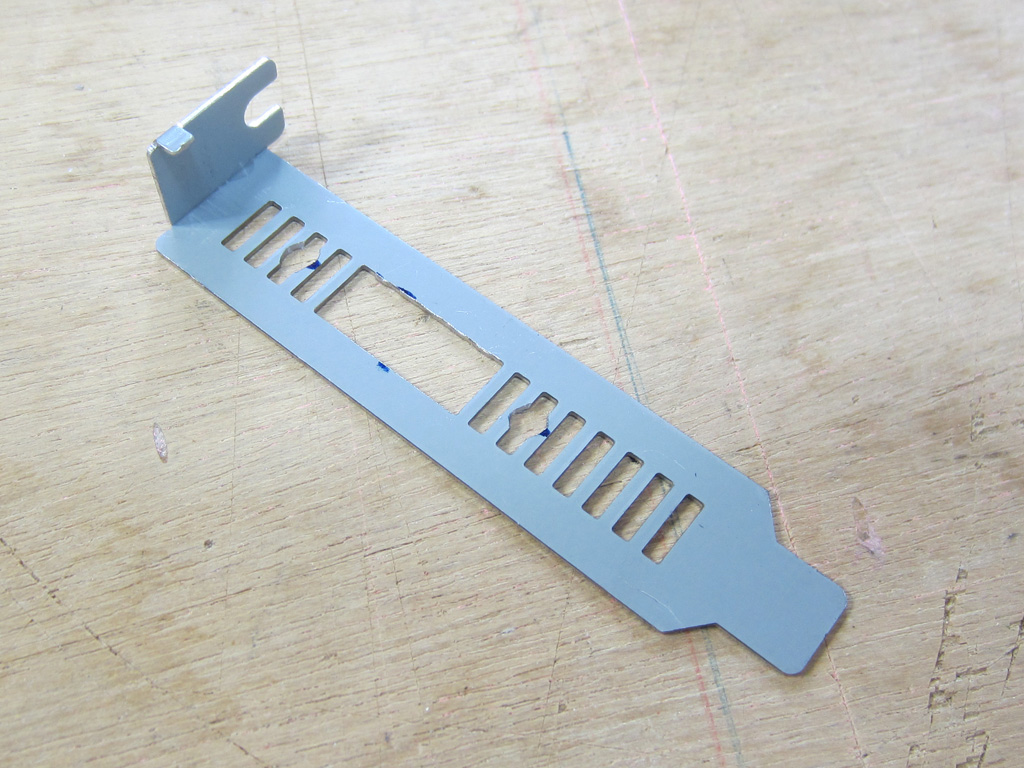
スリット部分をeSATAコネクタがさ刺せる幅の分、糸鋸でカットしてしまします。カットした後はバリを取っておきます。
スリットにM3ネジは通りませんでしたので、ねじ止め部分をリューターで削つて、M3ネジが通るようにしておきます。

2)eSATAアダプタの取り付け


