基幹部の《L3》スイッチを2.5GbE化したのものの、1GbEな《L3》スイッチとの間が1GbEのままでは、1GbEな《L3》スイッチ部での”パケットの渋滞”は緩和されません😅。
そこで、”2.5GbE《L3》”と1GbE《L3》”の間をリンクアグリゲーション(LAG)接続し、帯域を広げる事にします😀。【注*1】
※本投稿で、「《》」で囲まれたレイヤー略称は、拙宅における管理上の”略称[*2]"になります。
1. 2.5GbEと1GbEのケーブル接続【注*3】
| 注意事項 |
|
パッチLANケーブルを2本用意。
”2.5GbE《L3》”と1GbE《L3》”の間を2本のパッチLANケーブルで接続。
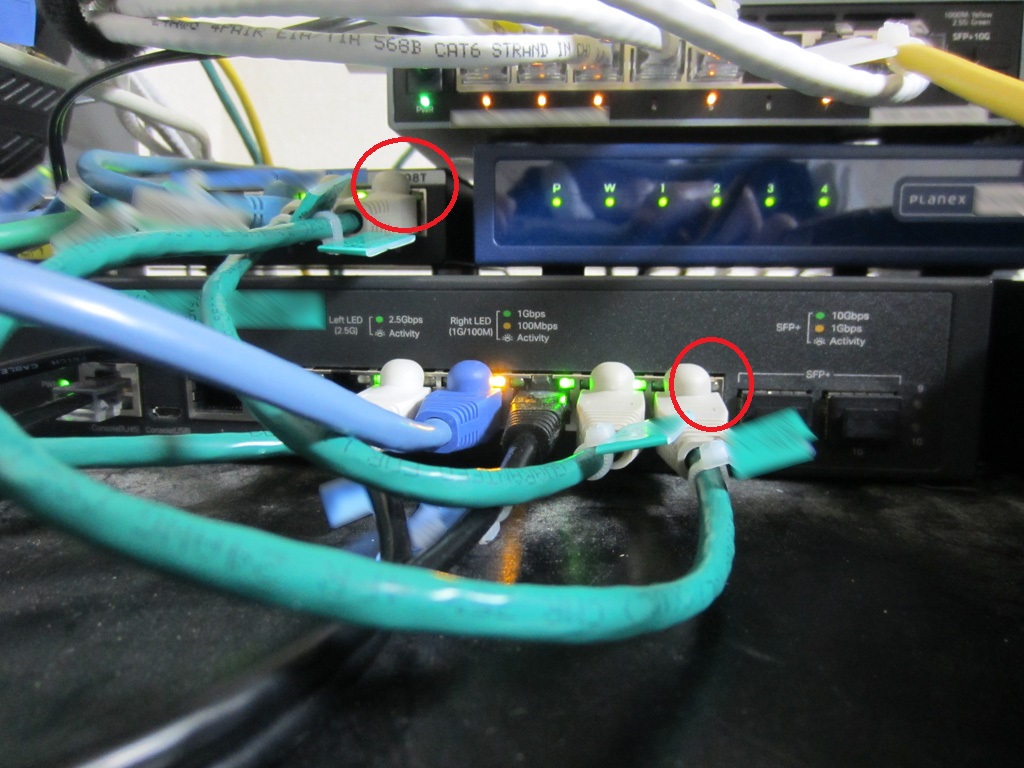
この段階では、”ループ防止機能”が動作しているので、2本の内、1本のみがLinkUPしています。
2. TP-Link"SG3210X-M2"(《L3》2.5GbE)の設定
(1)LAGの作成
| ナビゲーション (SG3210X-M2) |
: | 管理画面>L2 FEATURS>Switching >LAG>LACP ConfiStagStatic LAG |
”Group ID”をリストから選択する。

Trunkしたいポートをマウスでクリックし、背景を付けたら、"Apply"をクリック.。

(2)作成したLAGをLACPに設定する
2.5GbE/1GbE間は、LACPで接続したいとおもいます(*5)。
| ナビゲーション (SG3210X-M2) |
: | 管理画面>L2 FEATURS>Switching>LAG >LACP Config |
Static LAGを設定したポートにチェックボックに☑を入れて、”Apply”をクリック。

3. Netgear"GS-108T"(《L3》1GbE)の設定
(1)LAGメンバーシップの作成
| ナビゲーション (GS-108T) |
: | 管理画面>スイッチング>LAG >基本>LAGメンバーシップ |
”LAG ID"を選択し、適当な”LAG名”を入力する。
Portsの内、”LAG ID"のメンバーにするポート(RJ45アイコン )をクリックして、☑を入れる。
Portsの内、”LAG ID"のメンバーにするポート(RJ45アイコン )をクリックして、☑を入れる。
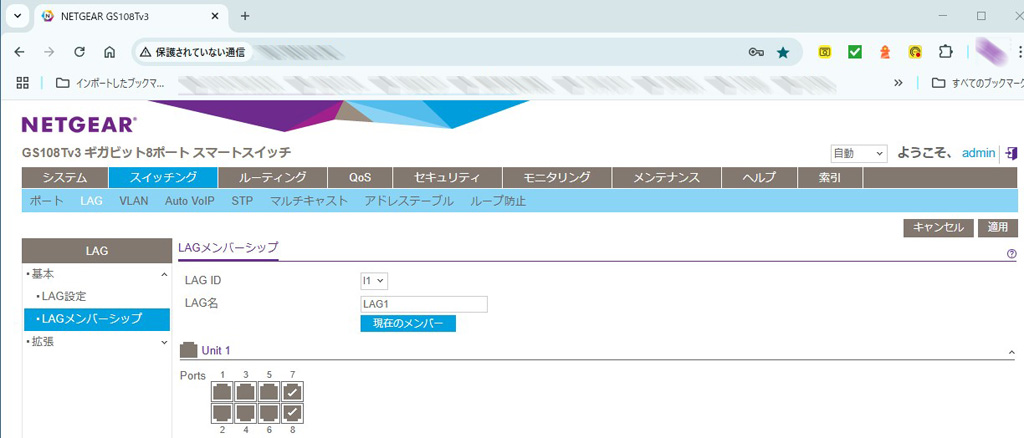
”適用”をクリックして反映させる。
(2)LACPの設定
| ナビゲーション (GS-108T) |
: | 管理画面>スイッチング>LAG >基本>LAG設定 |
LAGメンバーシップを設定したポート(今回はch7/ch8)に☑入れる。”LAGタイプ”のプルダウンメニューから”LACP”を選択する。

”適用”をクリックして反映させる。
(3)LAGの有効化
| ナビゲーション (GS-108T) |
: | 管理画面>スイッチング>ポート>ポート設定 |
トランクメンバーとなっているポートのチェックボックにチェックを入れる。
管理モードのプルダウンメニューから”有効”を選択する。
”適用”をクリックして反映させる。
”適用”をクリックして反映させる。

”2.5GbE《L3》”/"1GbE《L3》”間の2本目のポートがLinkUpしました😀。

(4)設定の保存
"GS108T"の場合、特に保存操作をしなくても、設定は維持されます。
4.動作確認
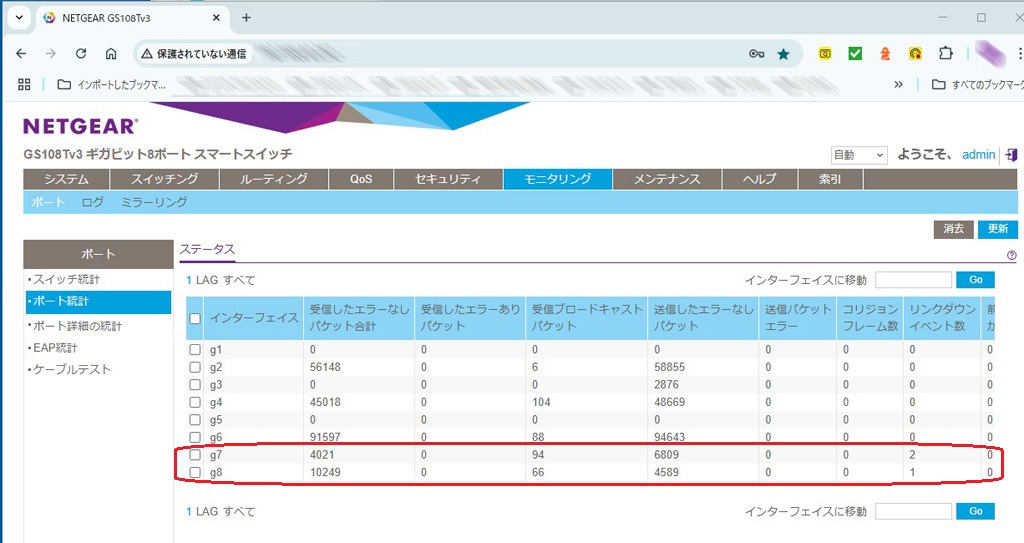
とりあえず1GbE側の統計情報で動作状況を確認します。
| ナビゲーション (GS-108T) |
: | 管理画面>モニタリング>ポート統計>ポート設定 |
ポート7/8(g7/g8)で、差は多少ありますが、送受信するパケットを分け合ってます😀。
2.5GbE側(SG3210X-M2)でも確認できます(*6)。
| ナビゲーション (SG3210X-M2) |
: | 管理画面>MAINTENACE>Traffic Moniter |
ポート7/8(1/0/7、1/0/8)で、差は多少ありますが、送受信するパケットを分け合ってます😀。


