思考実験とD.I.Y.

D.I.Y and Gedankenexperiment

【VirtualBox7】Androidな仮想マシンの設定

小生の健忘禄となっておりますことをご容赦いただければ幸いです🙇‍♂️。【注*1

なお、以下は”Android x86”のインストール後の設定が、すべて完了していることを前提としておりますことに、ご留意いただければ幸いです。

1.Android x86のシャットダウン方法

仮想マシンVM)のツールバーにある”入力”で、”CTRL+DEL+ALT送信”をクリック。

普通のタブレットで電源ボタンを長押しした時と同じように、画面右側に電源メニューが表示される。

この中から”シャットダウン”をクリックするとシャットダウンされ、VM仮想マシン)は”電源オフ”の状態になる。

2.日本語入力の設定

(1)アプリの選定とインストール

GoogleAIによると
"Google 日本語入力は、Googleが提供していたAndroid向けの日本語入力システムですが、2021年3月31日をもってサポートが終了しています。後継アプリとして「Gboard」が推奨されており、Google 日本語入力と同じ変換ロジックが用いられています。"
との事なので、「Gboard」をインストールすることに。
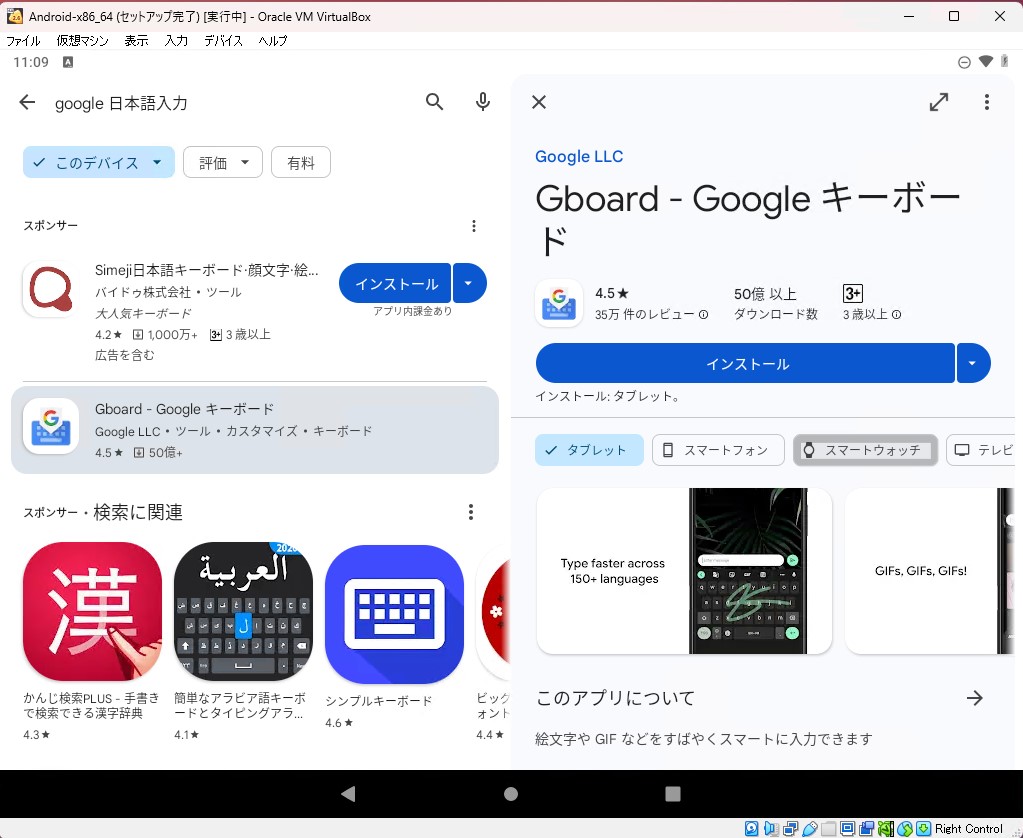
GooglePlayの検索で”googlenihogo”とアルファベットで入力すると、勝手に”google 日本語入力”と変換してくれる。

見つかった「Gbord - Googleキーボード」の”インストール”をクリックしてインストールする。

インストールが終わったら”開く”をクリック
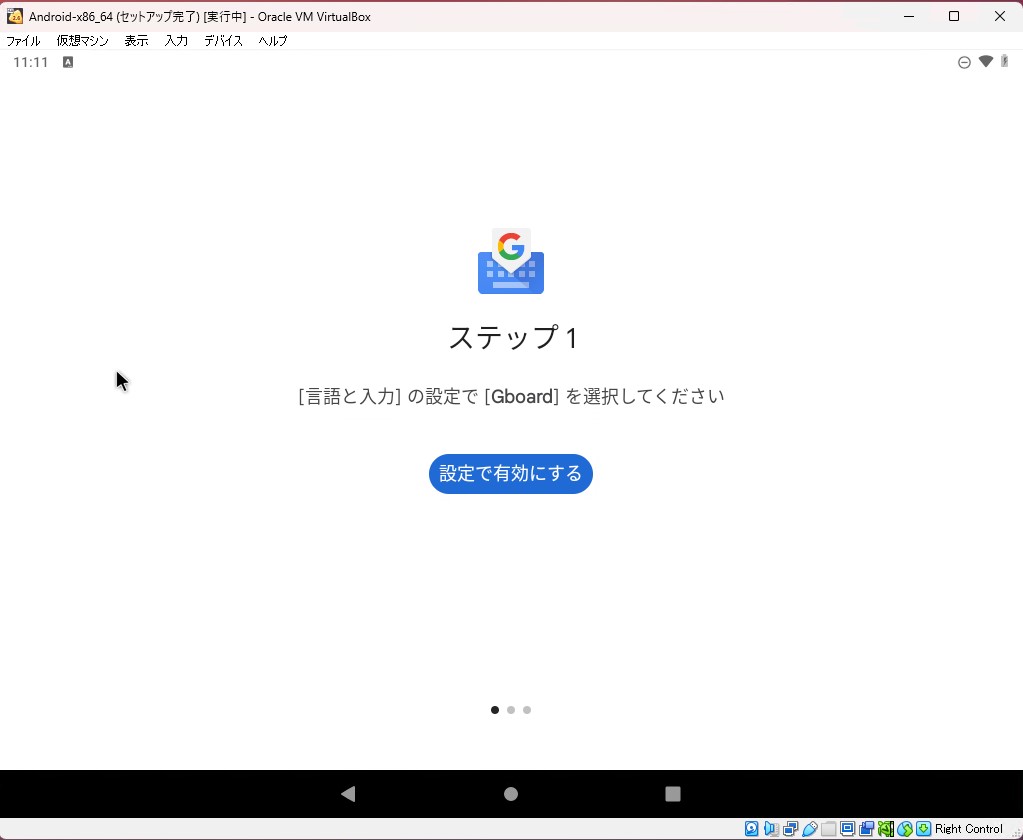
”設定で有効にする”をクリック。
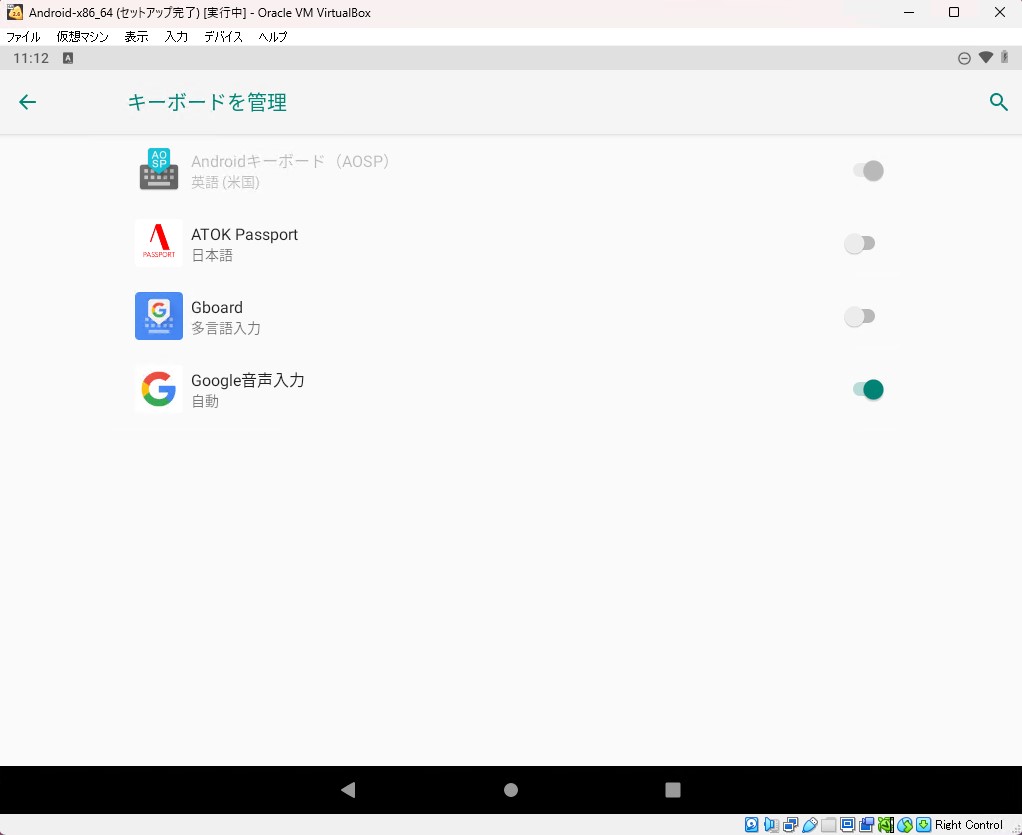
「Gbord」のトルグスイッチを”ON”にする(*2)。
恐ろし気なメッセージ😅が表示されるが、どのキーボードを選んでも、このメッセージが表示されるので、”OK”をクリック。
”入力方法を選択する”をクリック。
”Gbord”のラジオボタンを”ON”にする。
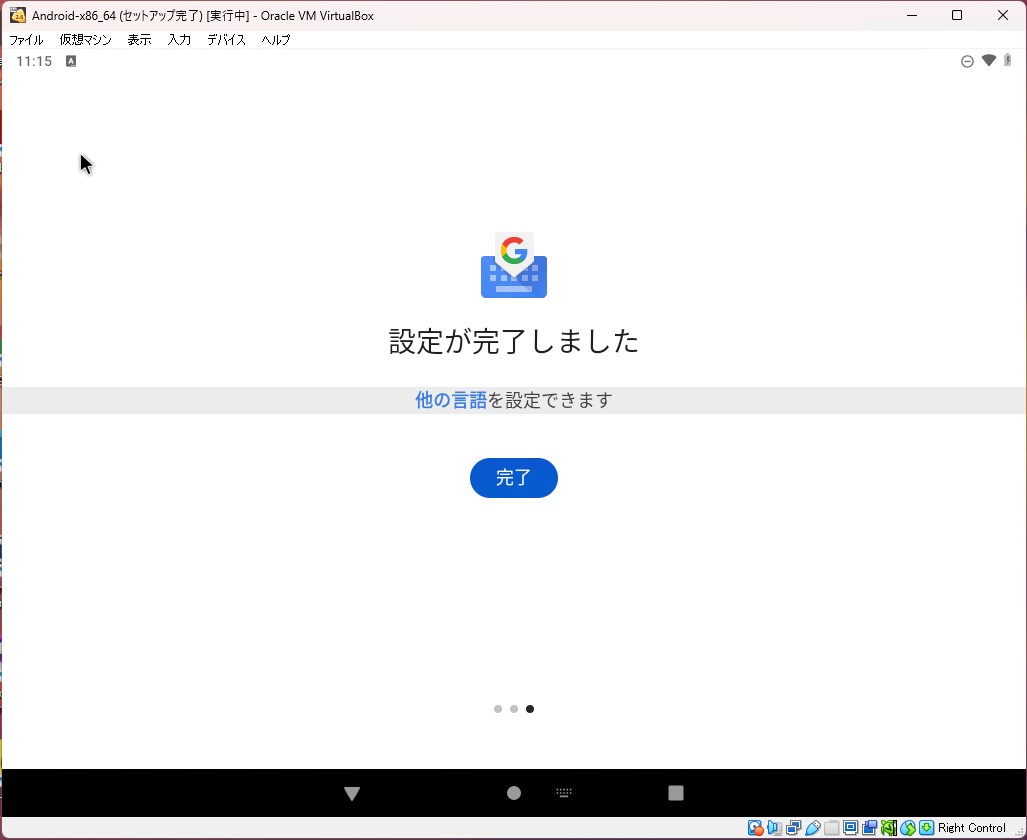
”完了”をクリック。
(2)アプリの設定

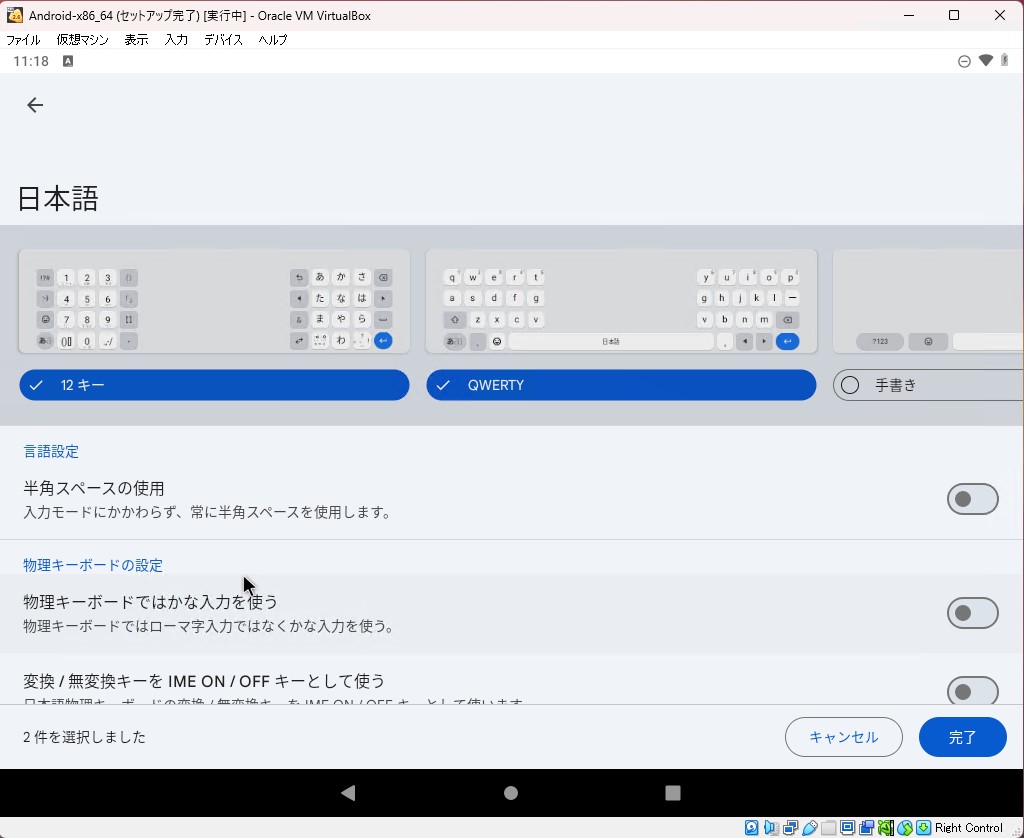
インストールが完了すると、”Gbord”の設定が表示される。

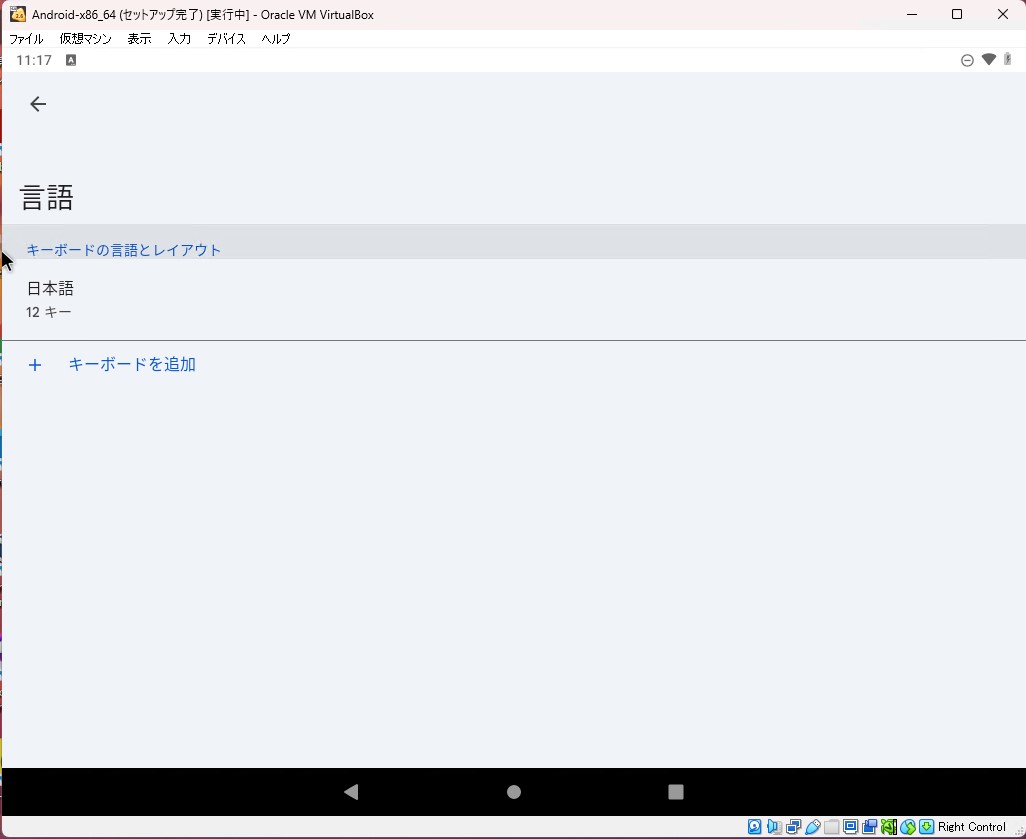
”言語/日本語(12キー)”をクリック。
"キーボードの言語とレイアウト"をクリック。
QWERTY”にチェックを入れ、”完了”をクリック。
再度、設定を変更したい場合には、”Gbord”のアイコンを探してクリックする。

3.設定変更

(1)"設定"の表示方法
画面下側の黒いバー上で、マウスの左ボタンを押したまま、上方向にマウスを動かすと、設定などが表示される。
(2)スリープの設定変更
ナビゲーション 設定ディスプレイスリープ
スリープしない様にしたいのですが、30分までしか延長できないようなので、30分に設定。
(3)スクリーンセーバーの設定変更
ナビゲーション

設定ディスプレイ詳細設定
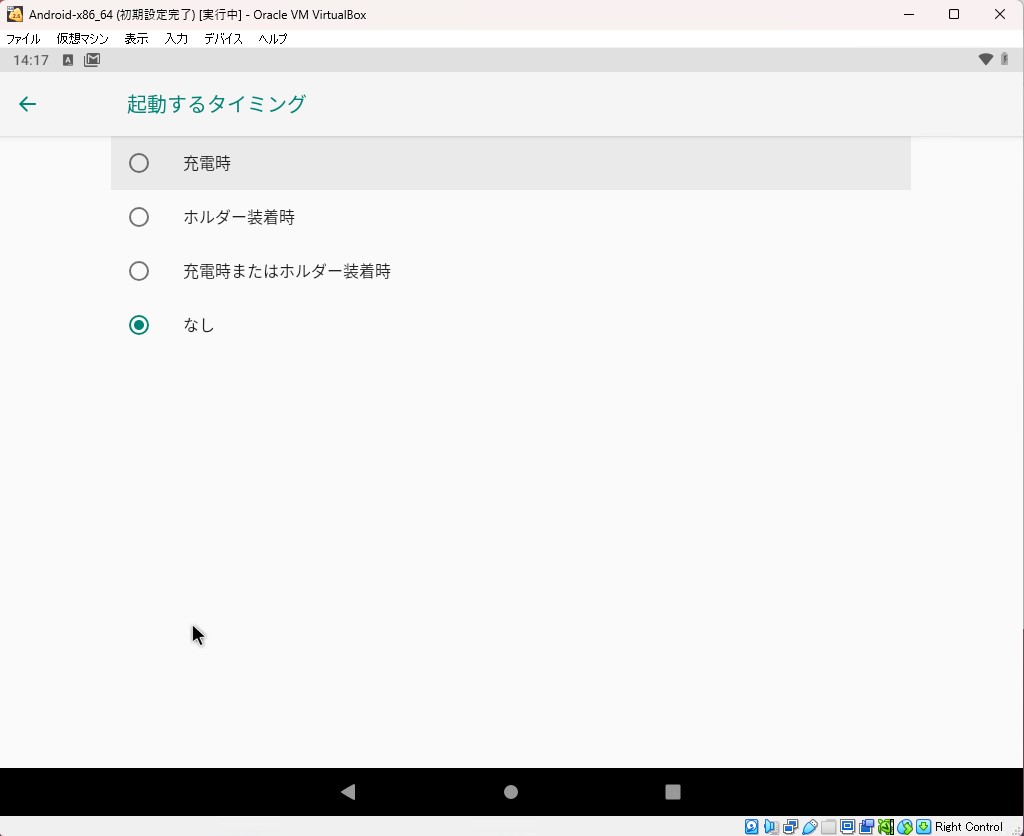
スクリーンセーバー起動するタイミング

タブレットと違って、いちいち、PINを入れるのはめんどくさいので、”なし”に変更。

4.バージョン確認

一応、Androidのバージョンを確認しました。
Android9でした(*3)。


あとは、VirtualBoxマネージャーでスナップショット、仮想アプライアンスのエクスポートをした後、
鉄道模型車載カメラ用アプリなどが動くか試して見ようと思います(*4)😃。

VirtualBox上のAndroid仮想マシンがある程度、使い物になるのであれば、
ロールバックで今回の状態まで戻したり、複数クローンを作って、
色々試せるので、楽な気がします😃。

【VirtualBox7】Win11上にAndroid仮想マシン構築【了】

ブログランキング・にほんブログ村へにほんブログ村 IT技術ブログへ

出典・引用・備考

*1:この投稿の内容は、特定の機種並びに特定の環境での確認結果になります。
同等機種や異なる環境での動作他を保証するものではありませんので、ご留意いただけます様お願いいたします。

*2:スクリーンショットでは”ATOK”も表示されていますが、手順確認後にスナップショットでロールバックさせて、再設定したので、現状ではATOKはインストールしておりません。

*3:というか、持ってきたISOイメージがVer9なので、当たり前といえば当たり前かもしれませんが😅。。

*4:アプリにarmバイナリー/専用ライブラリが含まれていた場合には、まともに動作しない確率は高いのですが。。😅