ActiveDirectoryドメインコントローラ(AD-DC)のPCグレード(WD Blue相当)ハードディスク(HDD)1台を、
常時録画グレード(WD Purple相当)にアップグレードするために注文した”バッファロー 外付けハードディスク 4TB”が届きましたので、
外付けハードディスクを分解して(^^;;)、AD-DCに装着します。【注*1】
1. ディスクの状態確認
まずは、AD-DCのRAID1を構成するHDDの状態を確認しておきます。
|
ナビゲーション |
: |
コントールパネル> |

交換対象のPCグレードHDD(WD Blue)も通電時間も220日とそれほどでもなく、特段の問題ははないのですが交換してしまいます😅。
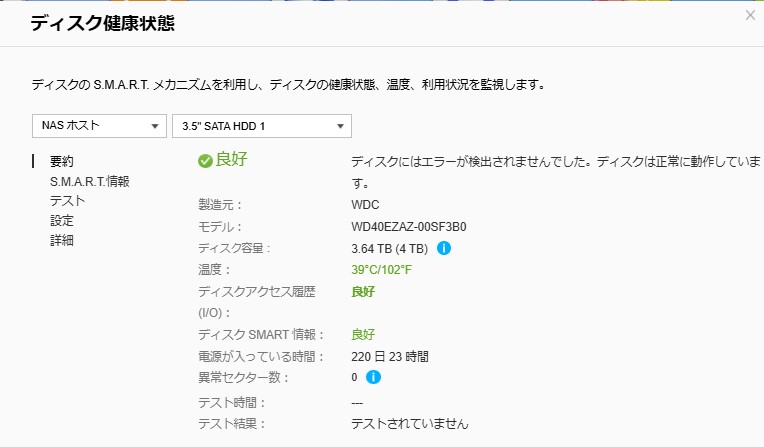
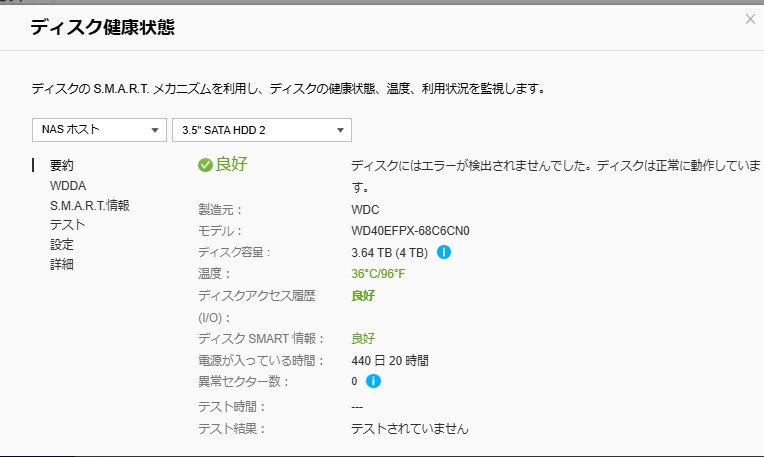
取り外す”WD Blue”は、後日、新規調達してあるHDD3本と共に、別途注文済みのRAID5エンクロージャーに装着して、Replicate領域用に供する予定です😀。
ちなみにQNAPのディスク概要はS.M.A.R.T.値を要約したものになっています😀。
2. HDD交換準備
これまで3台購入した、”バッファロー 外付けハードディスク 4TB”をもう1本購入😀。

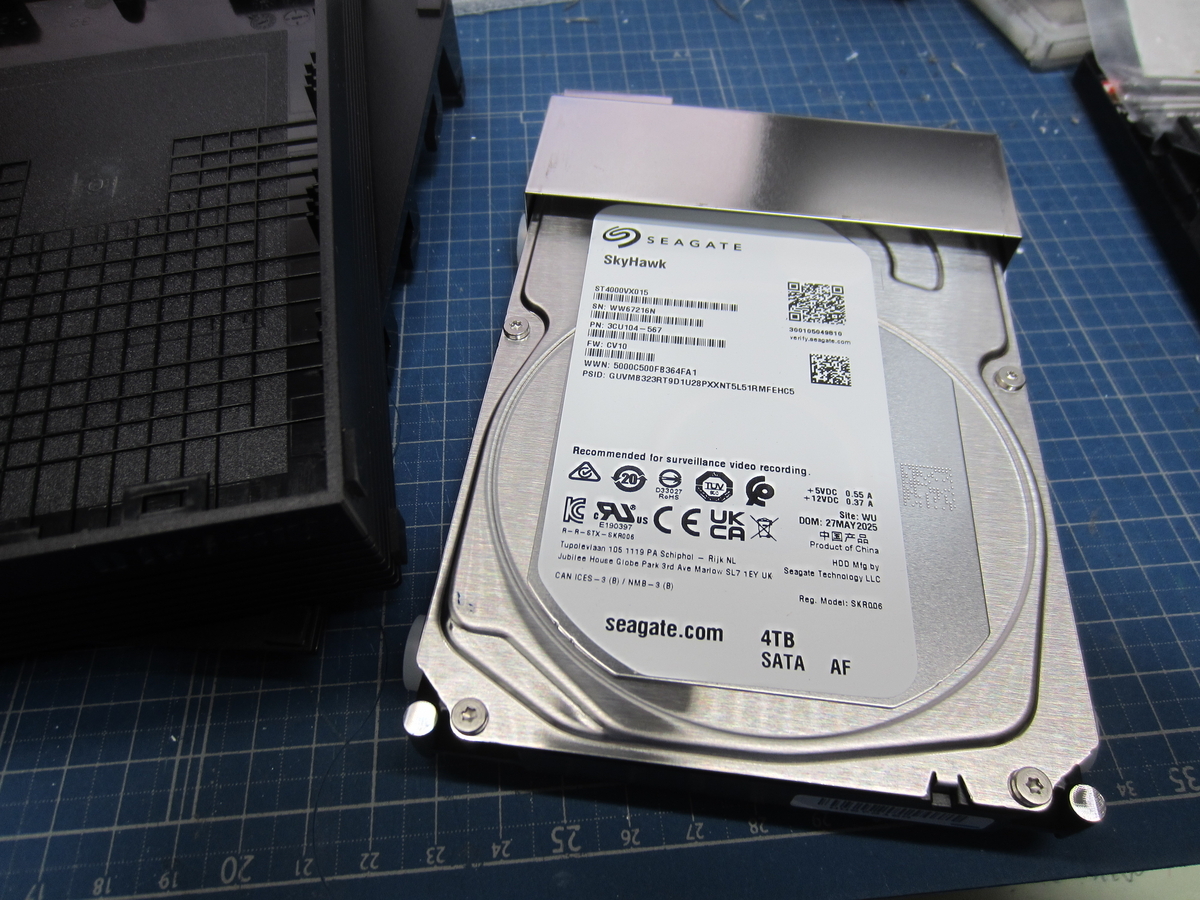
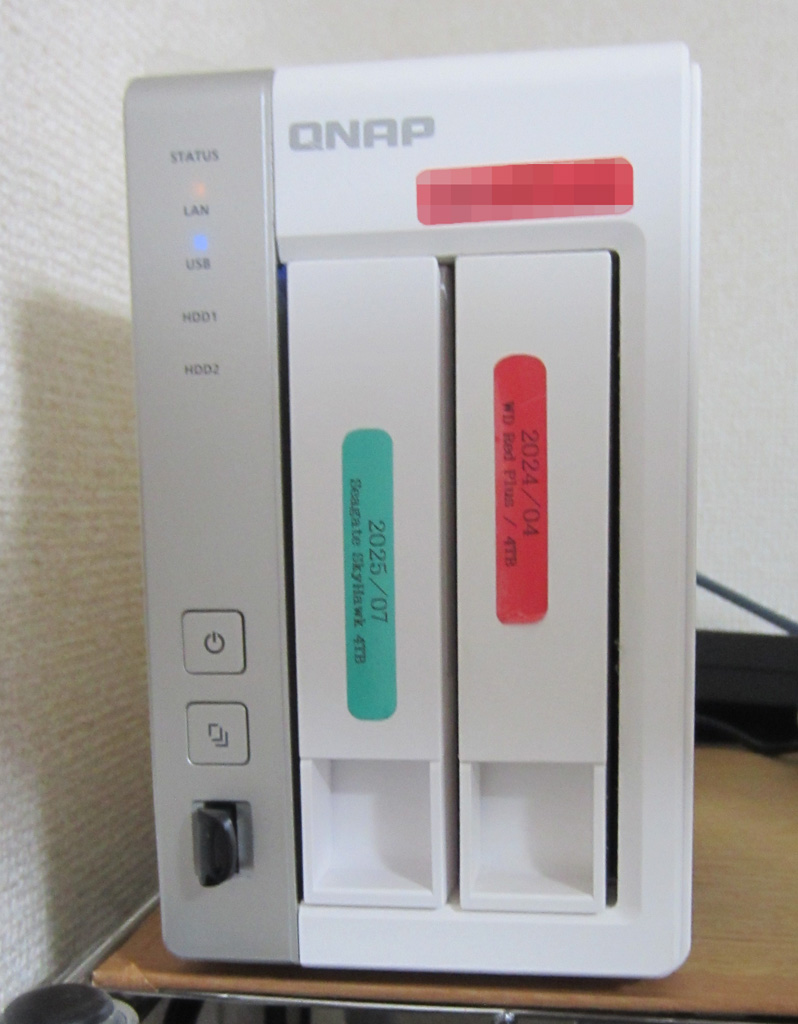
これを事前に準備していたTS-231P用のHDDトレイに取り付けます。

Amazonでは”TS-120/220”用と表記されていますが、トレイ自体はTS-231P等と同世代NASで共通です[*2]。
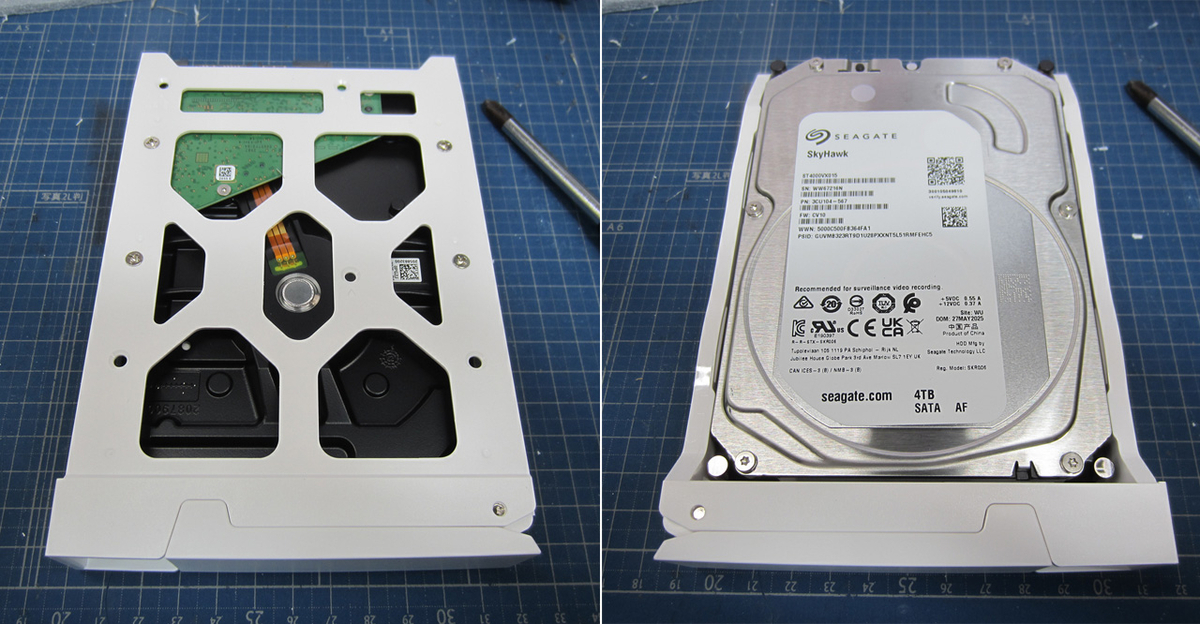
小生は、混乱しないようにテプラでフロントに”ディスク型番/使用開始年月”を張っておくことにしています😀(*3)。
3. 交換作業
QNAPは、無理やりホットスワップでHDDを交換することができる事は、購入直後に各種テストを行った際に確認済みですが、
今回は、QTSから解列手順を踏んで交換することにしました😀。
|
ナビゲーション |
: |
コントールパネル> |
対象ディスクを選択し、【アクション】で【取り外し】をクリックします。

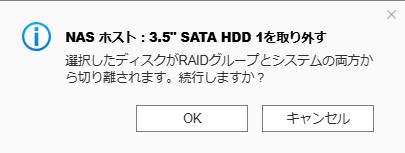
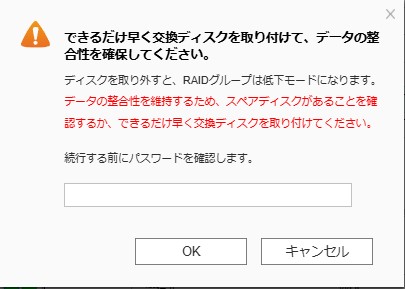
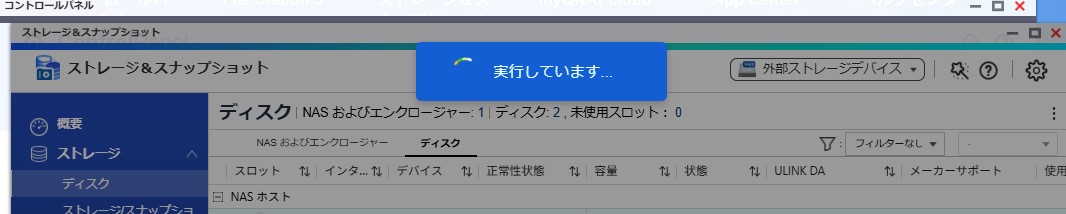
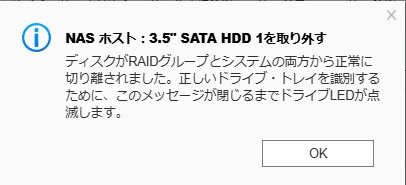

スロットから古いHDDを取り外し、新しいディスクを装着します。
”STAUS”LEDは赤色点滅のままですが、”HDDアクセス”LEDは緑色の点滅に変わり、再構築が始まります。
新しいHDDを取り付けると(けたたましい😅)警告音は止まります。
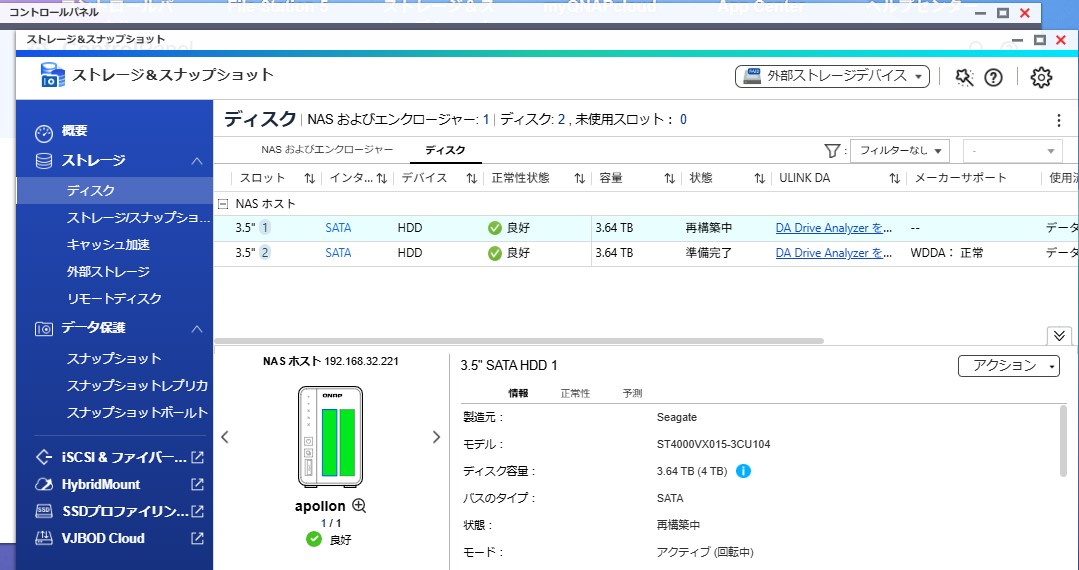
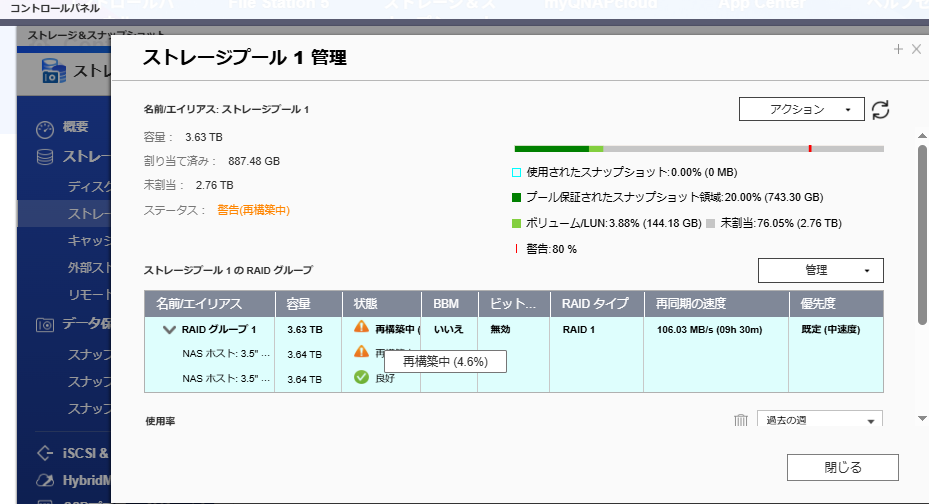
経験則的に余計な負荷をかけるとはまることが多いので、再構築が完了するまで、気長に待つことにします😅。


