前回の検討結果を踏まえて、GENERICカーネルには含まれていないホストバスアダプタ(HBA:ハードウェアRAIDカード)”HighPoint製RocketRAID(RR) 2720SGL”*1)上のディスクにインストールします。【注*2】
- 小生の健忘禄、兼作業計画になっていますことをお詫び申し上げます🙇♂️
- 2025/10/3:手順簡略化のために一部修正。
1. カスタムインストールメディアの準備[*3]
1.)メモリースティク用imgファイルを公式ページからダウンロード。
今回、インストールする”FeeBSD13.4”はcurrentではないので、OLDリリースアーカイブ(Index of /releases/ISO-IMAGES/13.4/)から"FreeBSD-13.4-RELEASE-i386-memstick.img"をダウンロードします。
2)メモリースティク用imgファイルをUSBメモリに書き込み
イメージファイルを書き込み、パーティションの状態を確認します。
| root@FreeBSD8.4:# cp /share/Public/DrvLib/FreeBSD-13.4-RELEASE-amd64-memstick.img . | ; | ダウンロードファイルをローカルにコピー。 |
| root@FreeBSD8.4:# dd if=FreeBSD-13.4-RELEASE-amd64-memstick.img of=/dev/da1 bs=1M conv=sync | ; | ddコマンドで、imgファイルをUSBメモリーに書き込み。 |
| root@FreeBSD8.4:# gpart show | ; | メモリースティックの構造を確認。 |
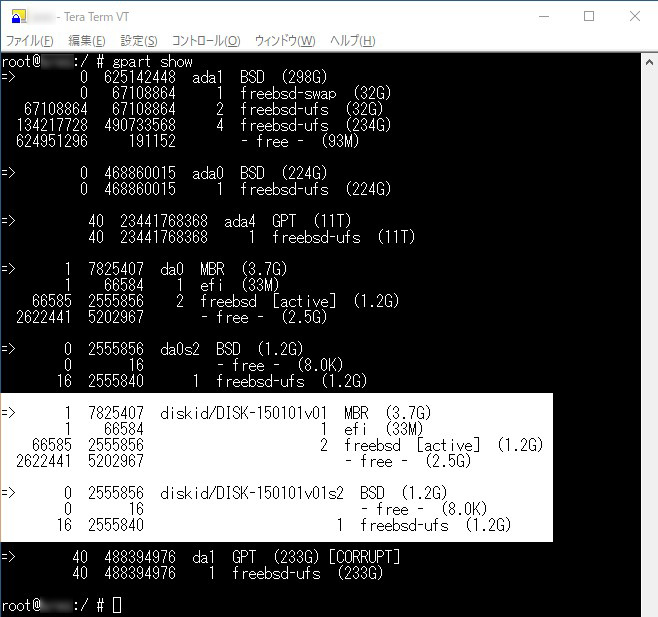
3)USBインストールメディアの修正
”/mnf/usb/boot/defaults/loader.conf”を編集して、”hpt27xx”ドライバーを有効化します。
| root@FreeBSD8.4:# mkdir /mnt/diskid_DISK-150101v01 | ||
| root@FreeBSD8.4:# mount -t ufs /dev/da1s2a /mnt/diskid_DISK-150101v01 | ; | USBメモリをマウント。 |
| root@FreeBSD8.4:# cd /mnt/diskid_DISK-150101v01/boot/defaults/ | ||
| root@FreeBSD8.4:# chmod +w loader.conf | ||
| root@FreeBSD8.4:# mv loader.conf loader.conf.orig | ||
| root@FreeBSD8.4:# cp loader.conf.orig loader.conf | ||
| root@FreeBSD8.4:# vi loader.conf | ; | viで”hpt27xx_load="YES"”を追加する。 |
下記の黄色字部分を追加します。
|
[..] verbose_loading="NO" # Set to YES for verbose loader output hpt27xx_load="YES" ### Splash screen configuration ############################ [..] |
2.FreeBSDのインストール
(1)インストーラーの起動前準備
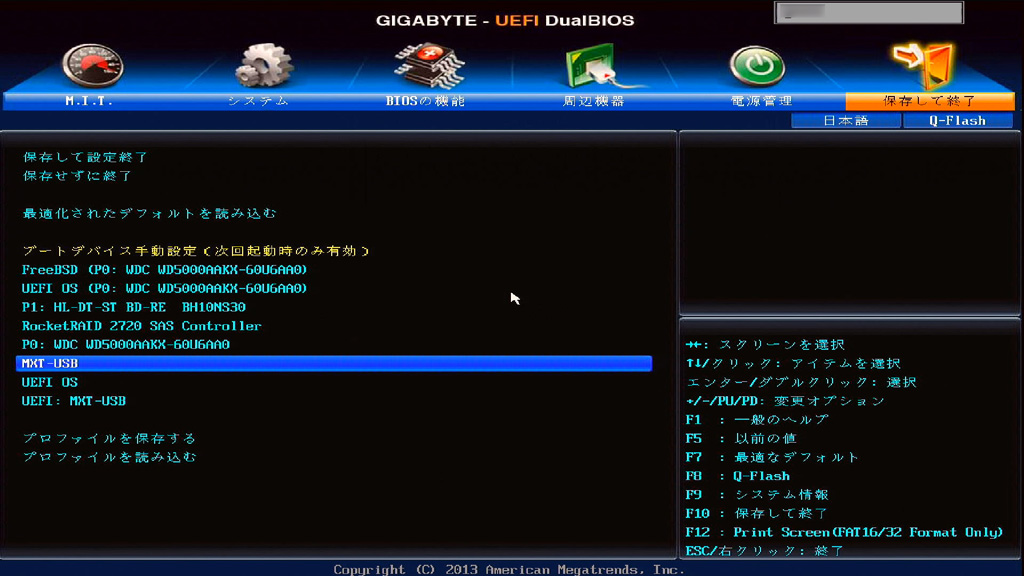
プチ修正したUSBブートデバイスをコンピュータに装着します。
起動時、「DEL」キー(注*4)と連打して、BIOS画面に入る。
| Tips |
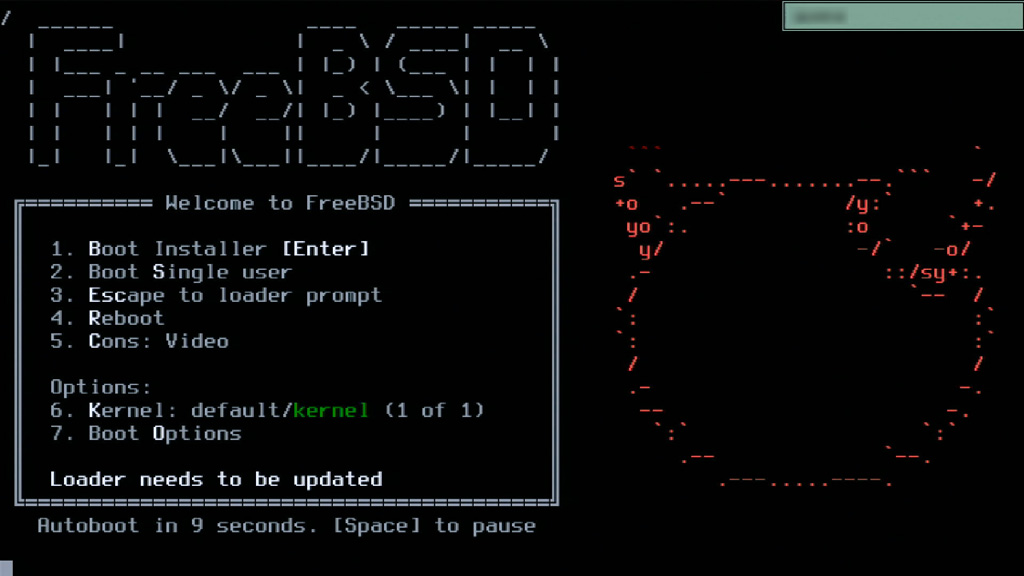
(2)インストーラーの起動
(3)インストール種別の選択
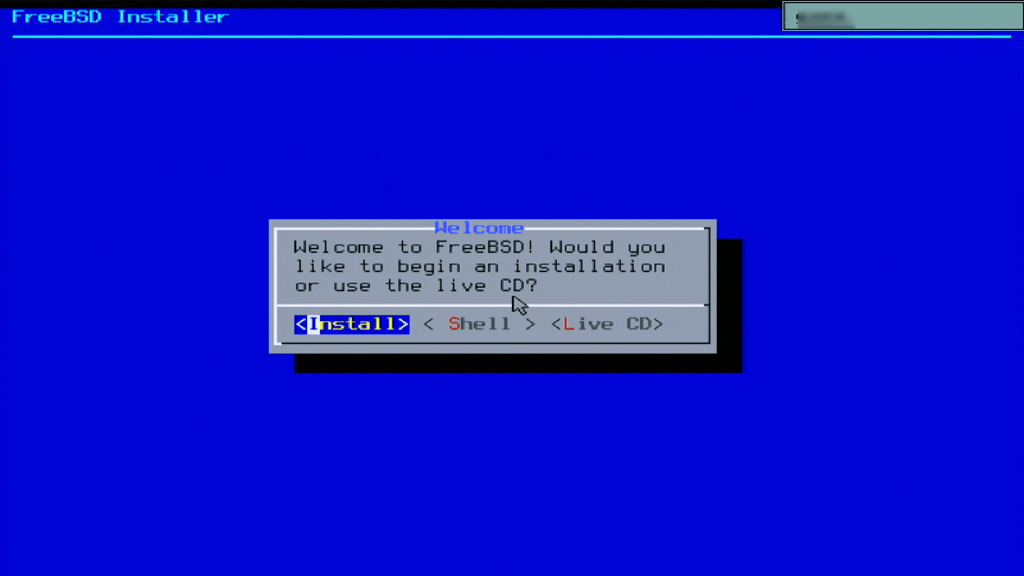
(4)キーマップの選択
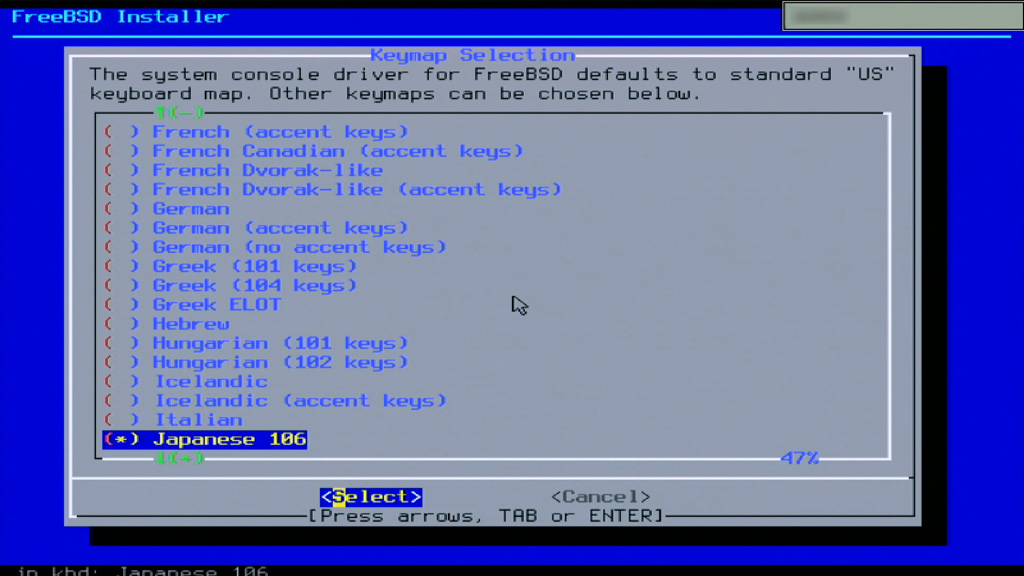
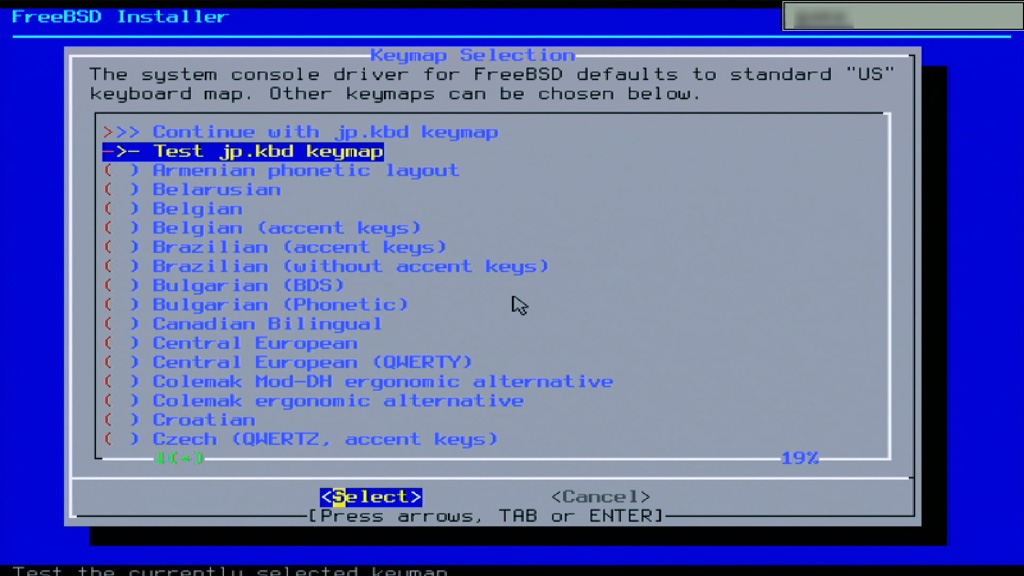
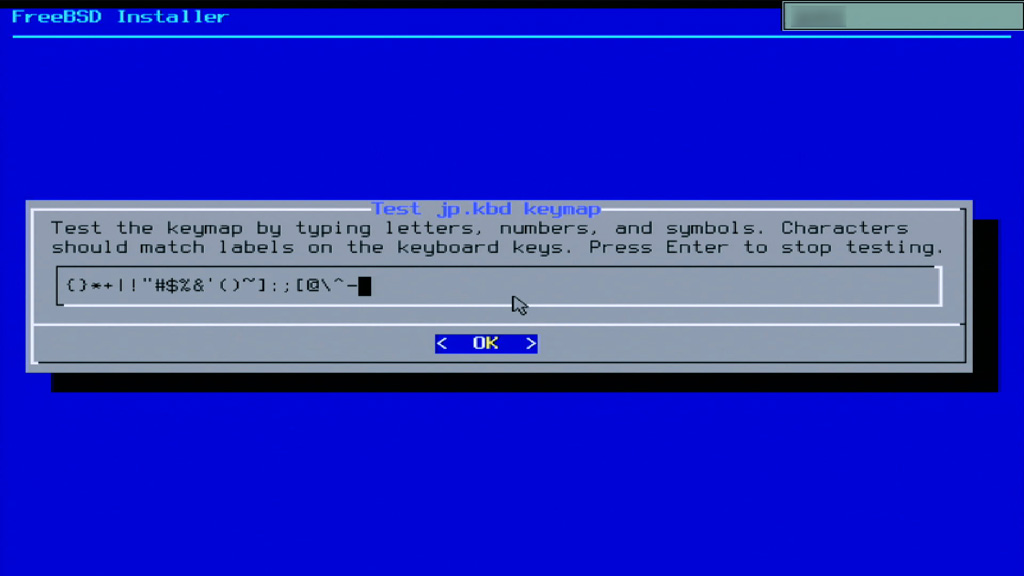
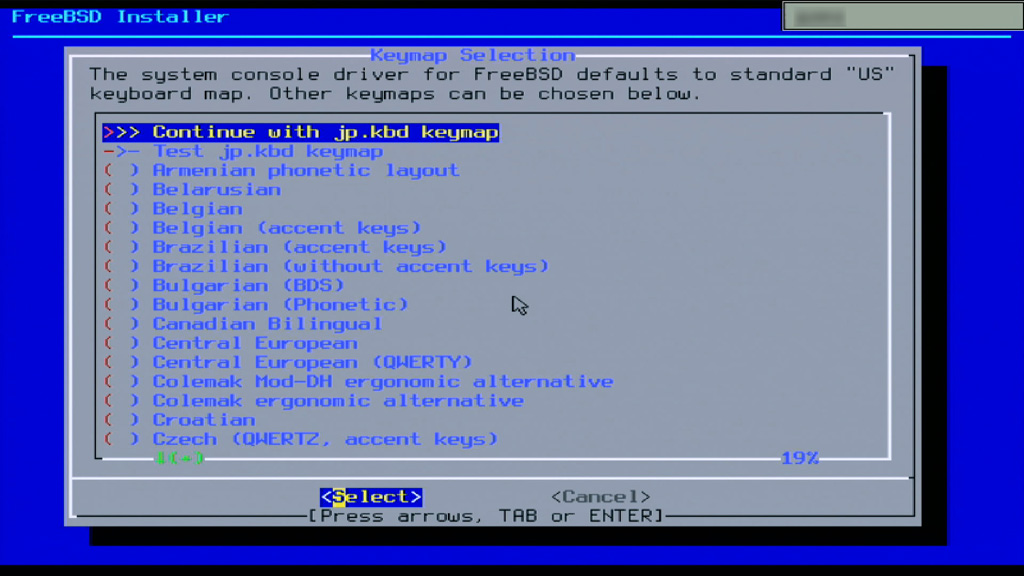
(5)ホスト名の設定

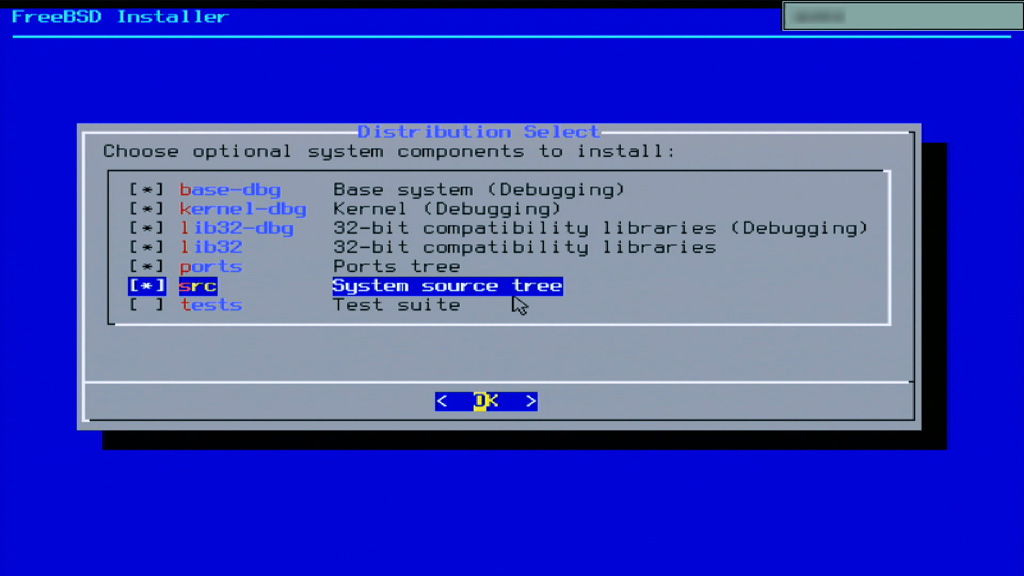
(6)追加コンポーネントの選択
どのコンポーネントをインストールするか聞かれます。
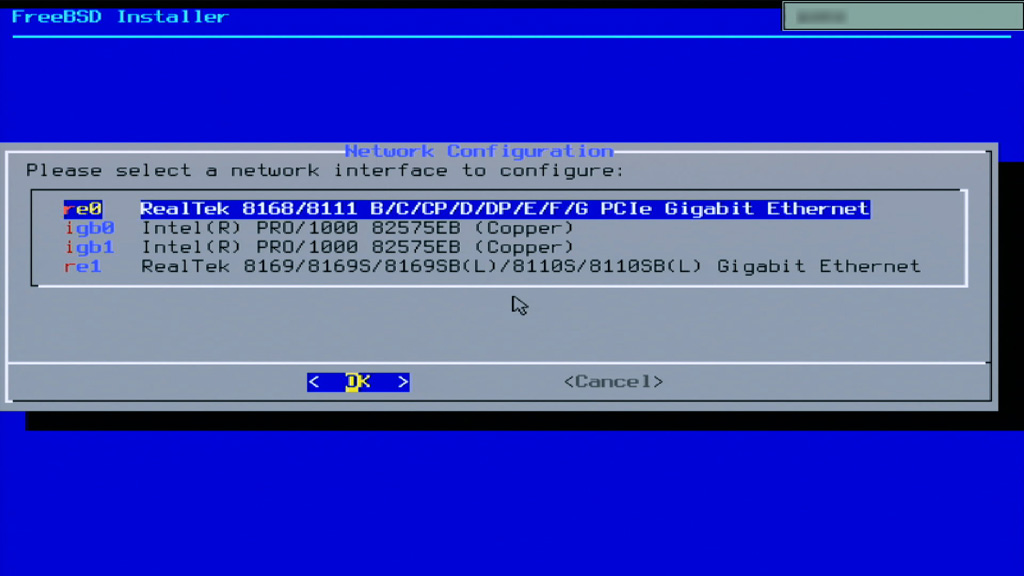
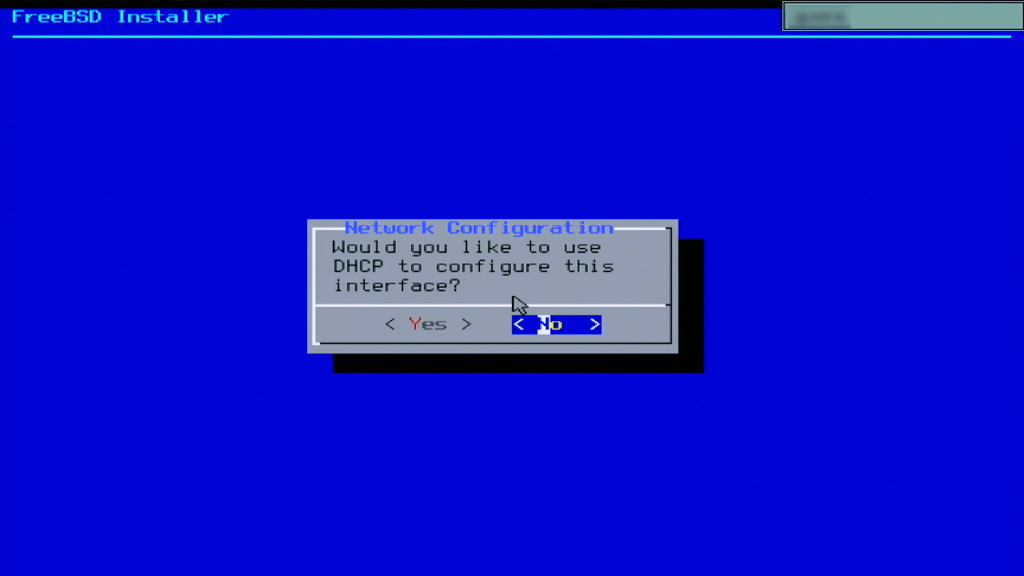
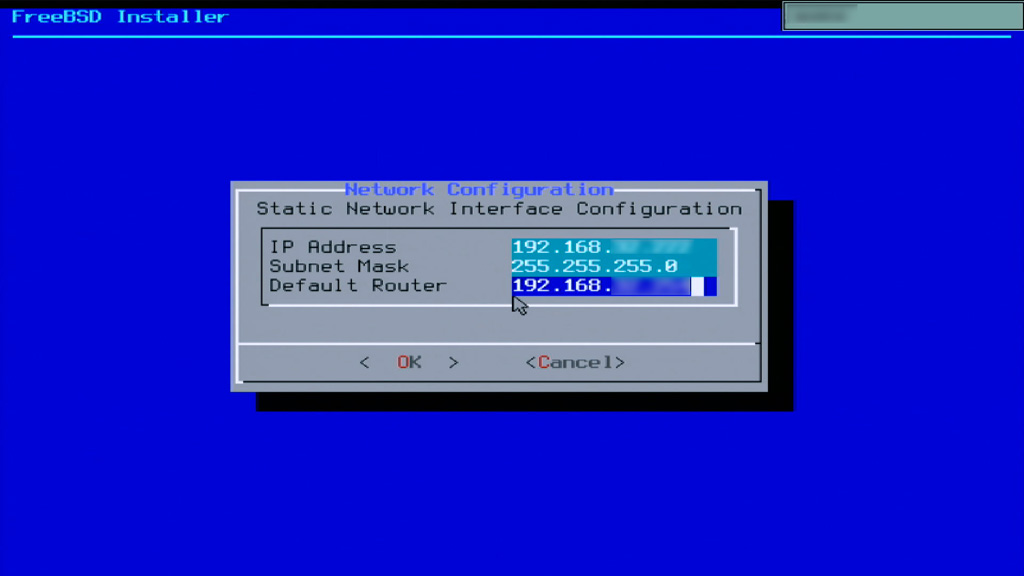
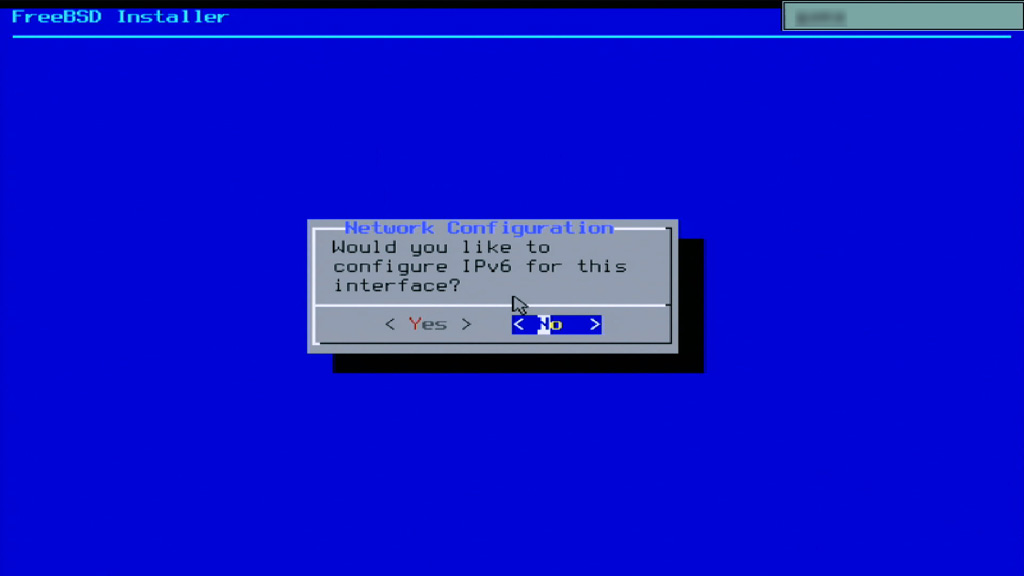
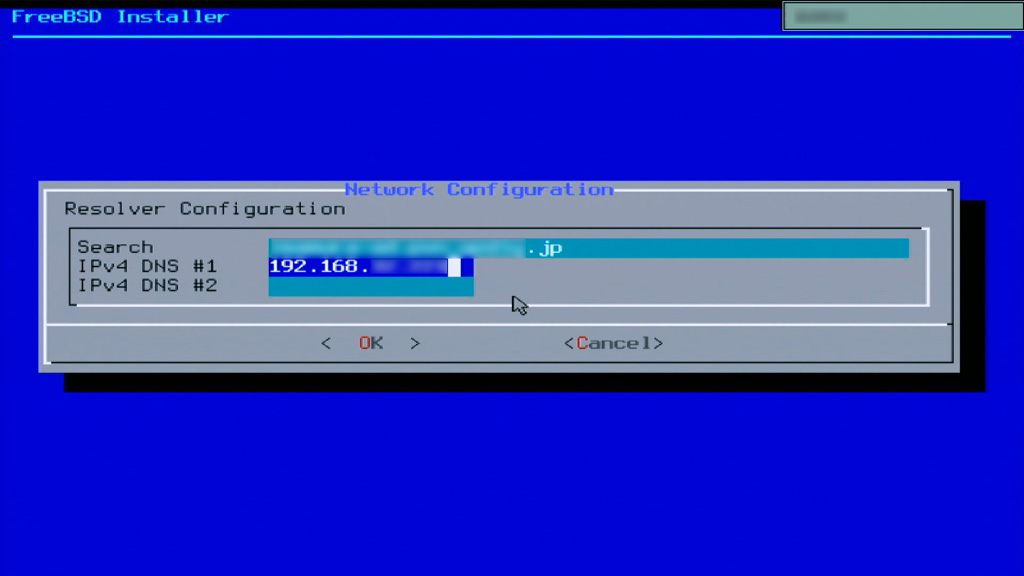
(7)ネットワーク設定
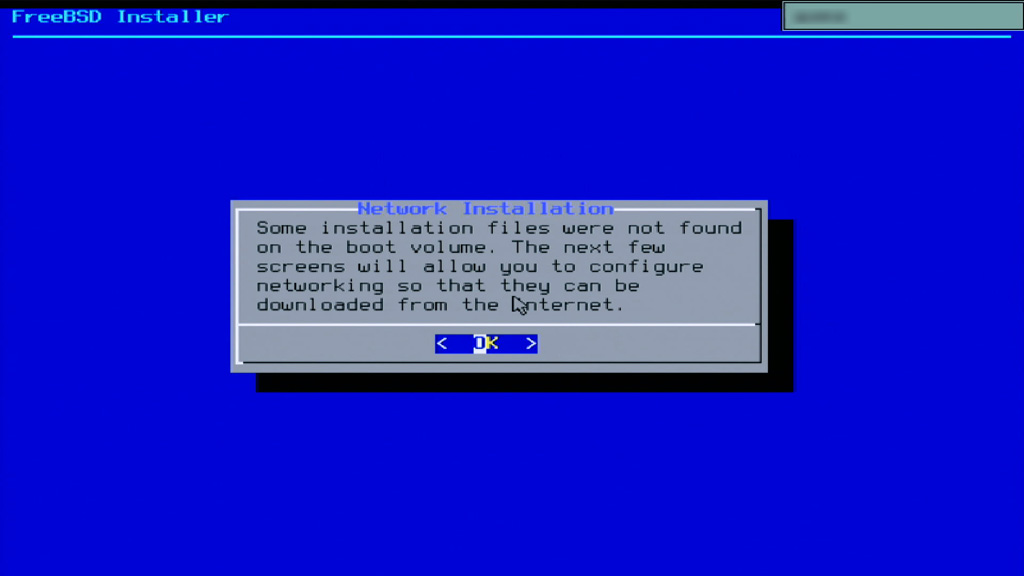
"USBなインストールメディア"には、DVDインストールメディアと異なり、すべてのコンポーネントが納められているわけではないので、ネットワーク設定とインターネットからのコンポーネントダウンロードが必要になります。

(7)ファイルシステムの選択
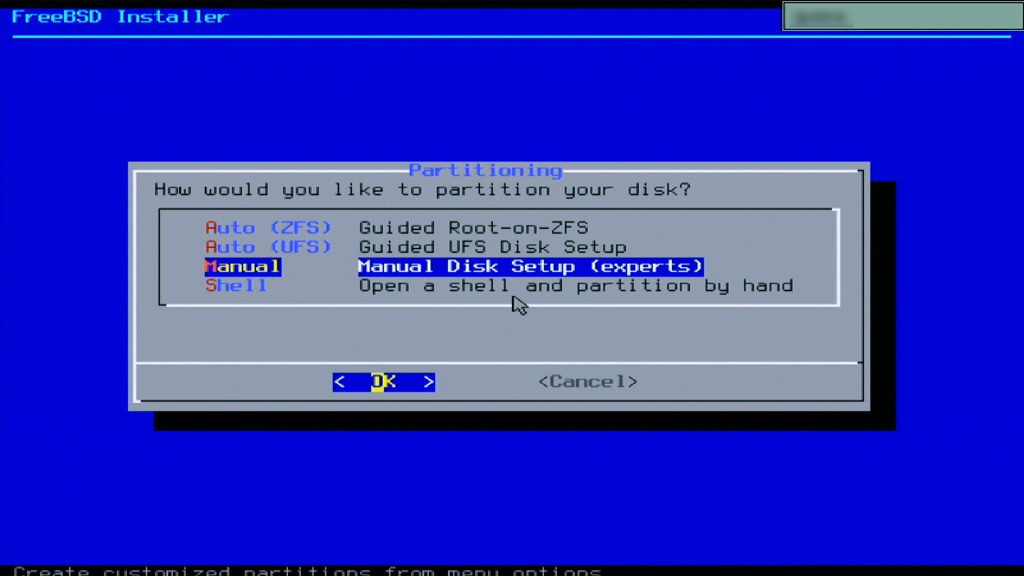
今回は複数のディスクを使った細かい設定が必要なので、「Manual」を選択します。
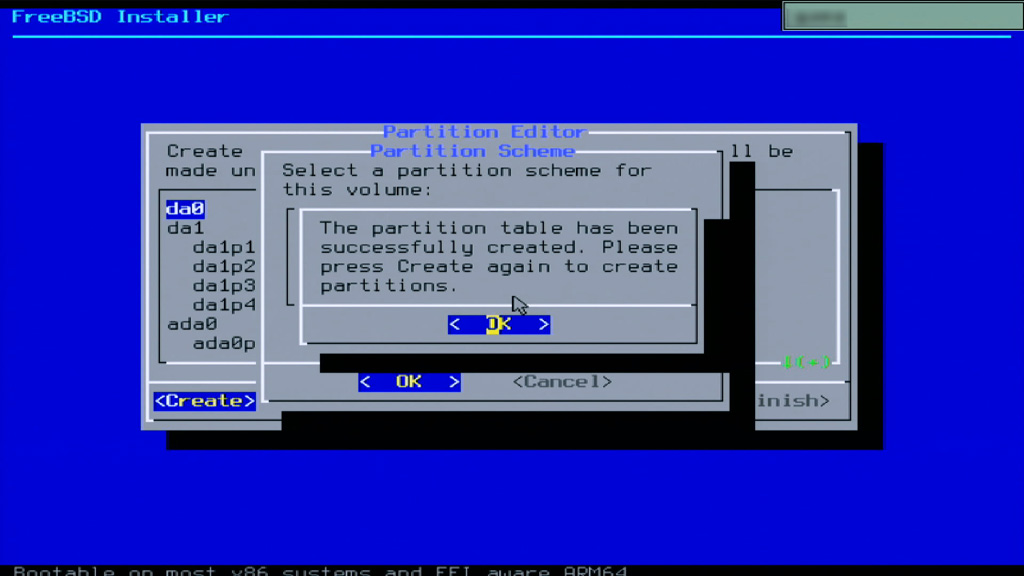
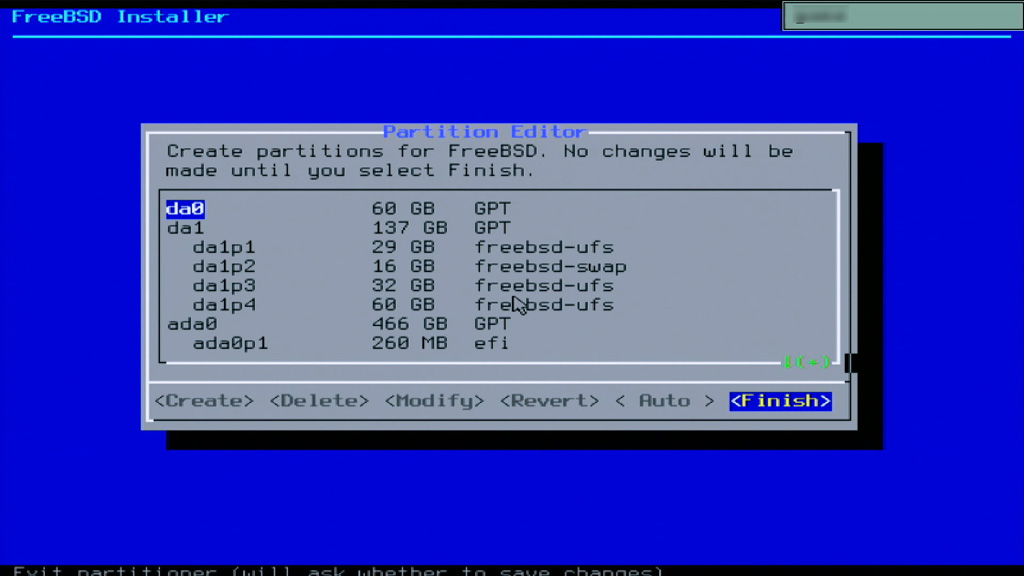
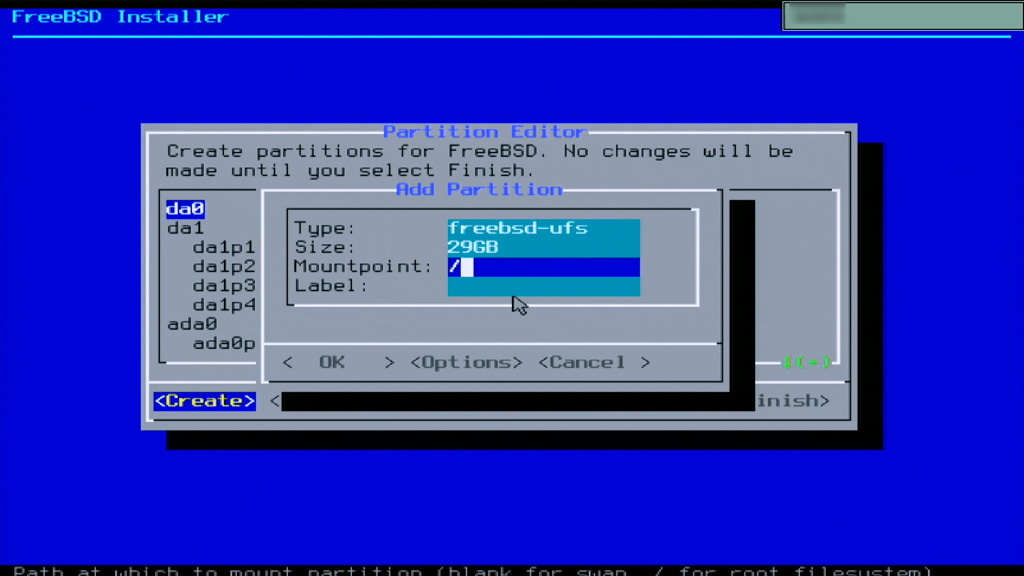
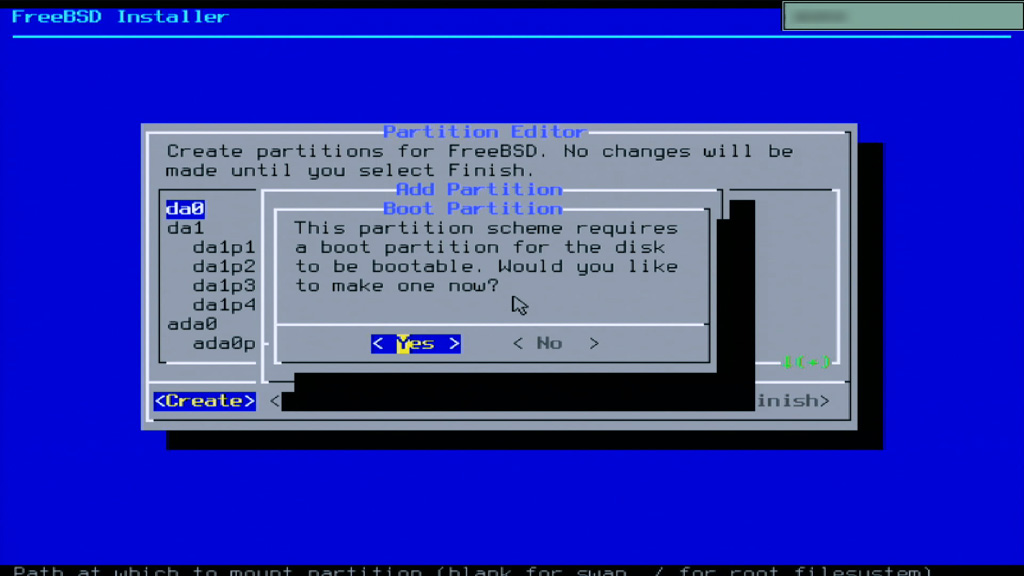
(8)インストール先ディスクのパーティション設定
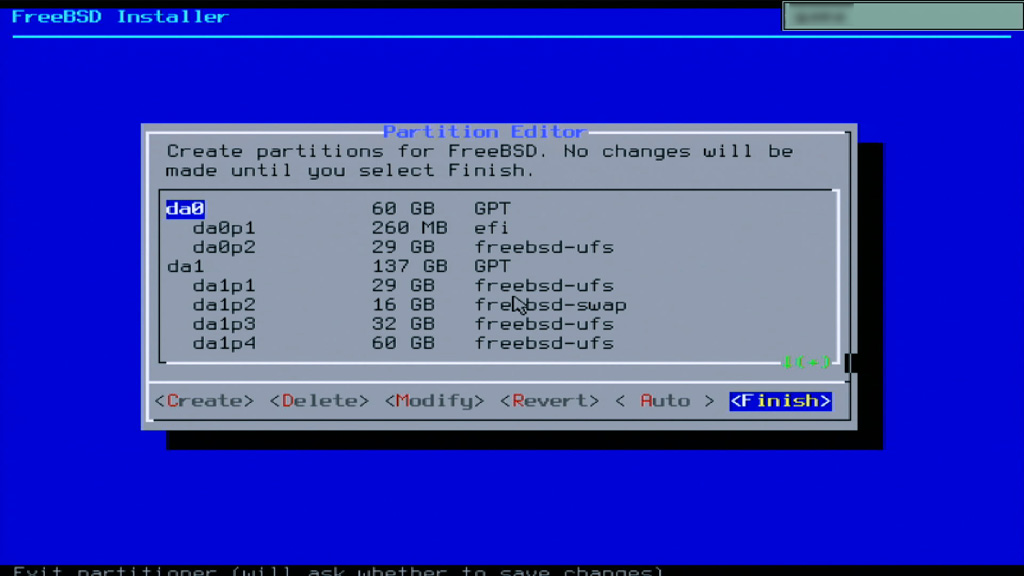
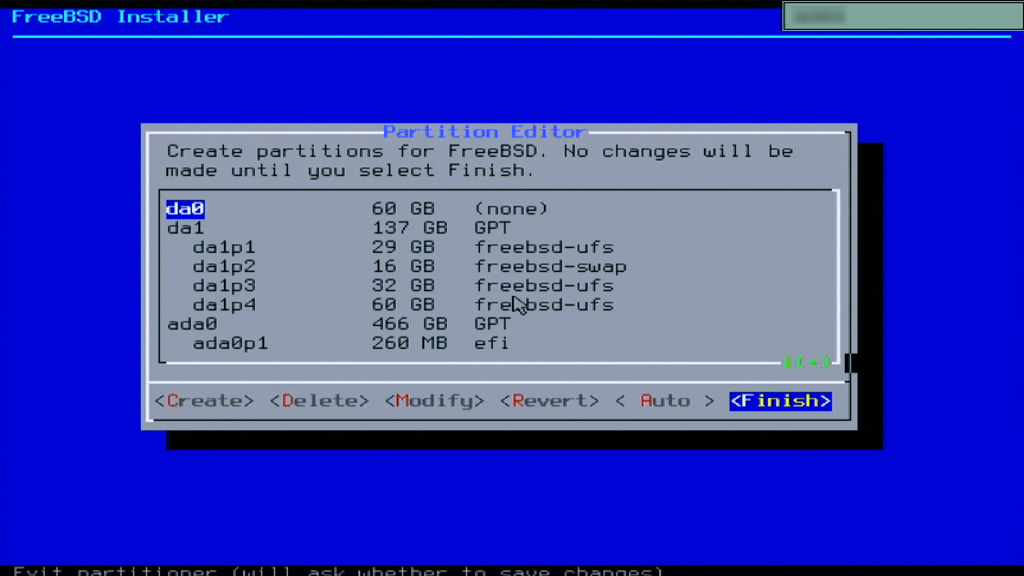
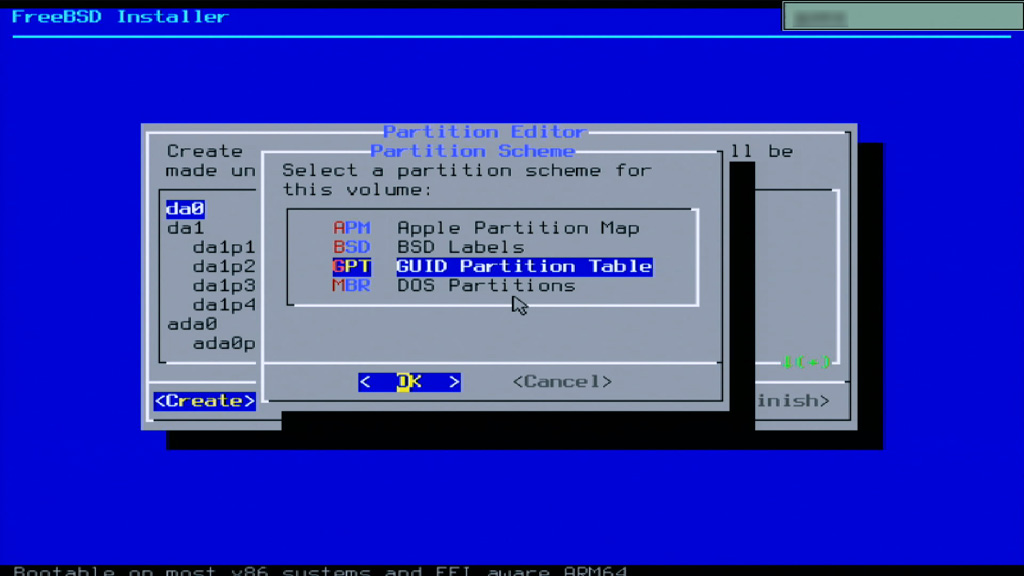
今回、当初計画[*7]を変更して、起動デバイスである”/dev/da0”はまっさらにして、GPTにすることにしました(*8、*9)。
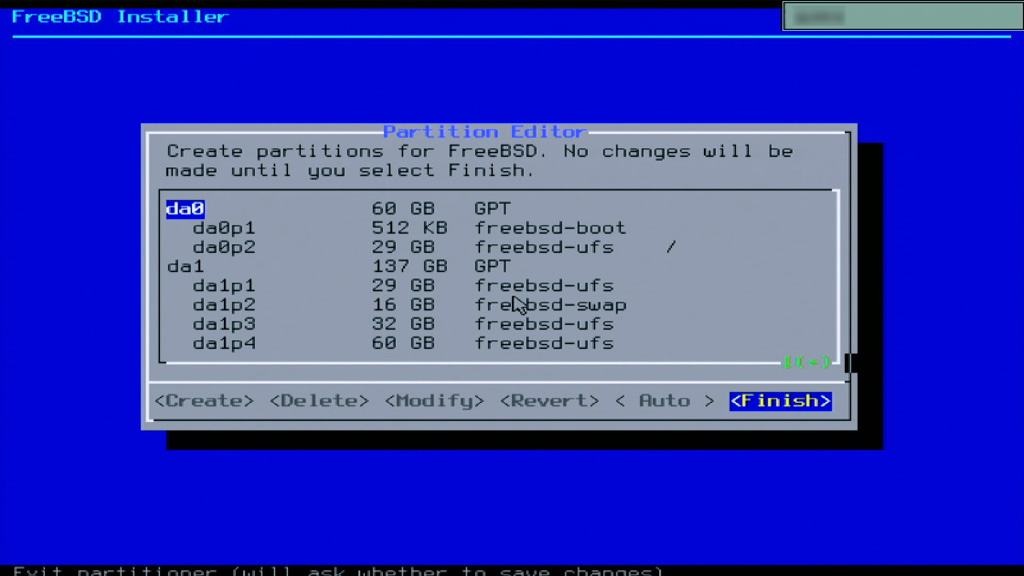
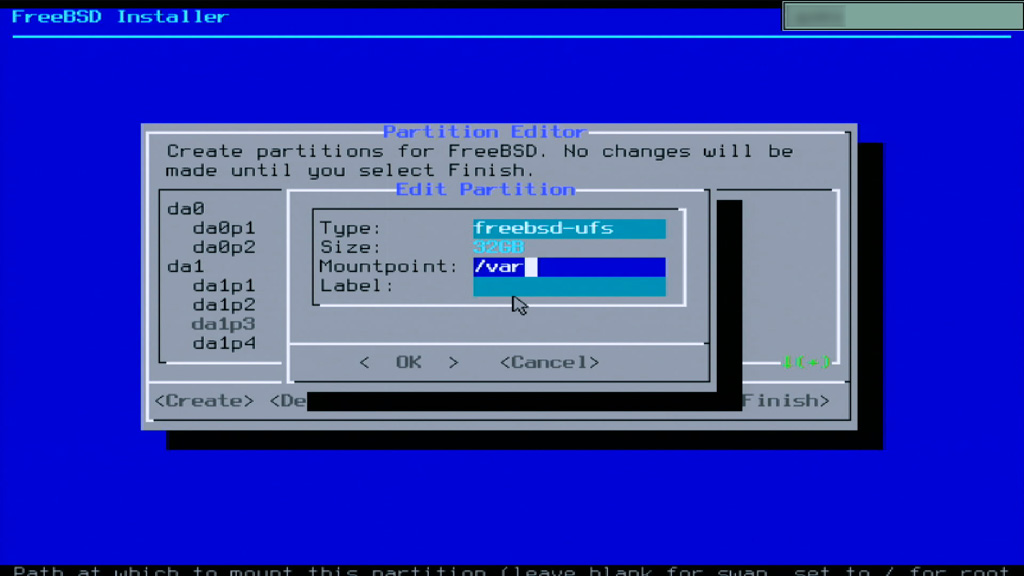
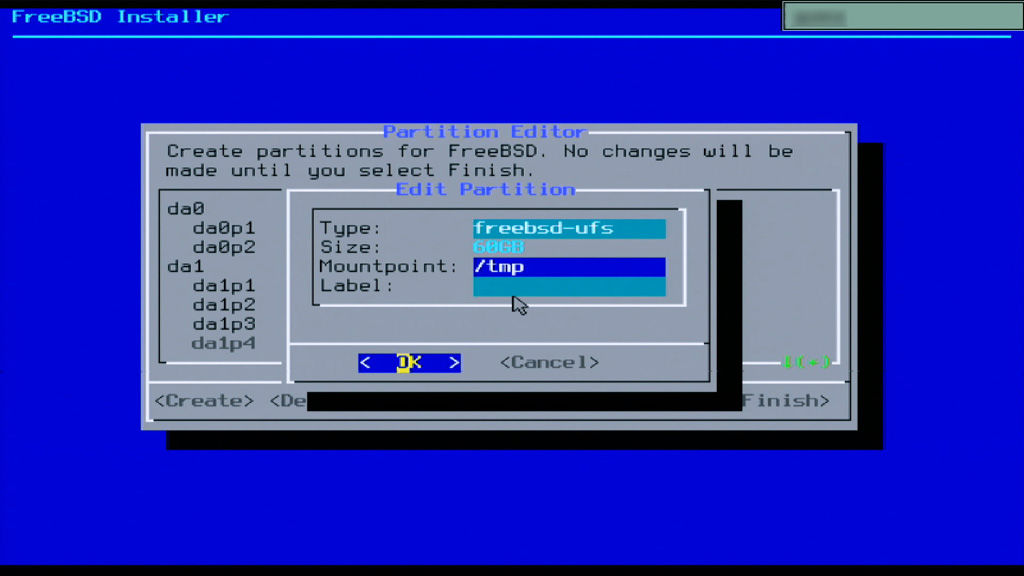
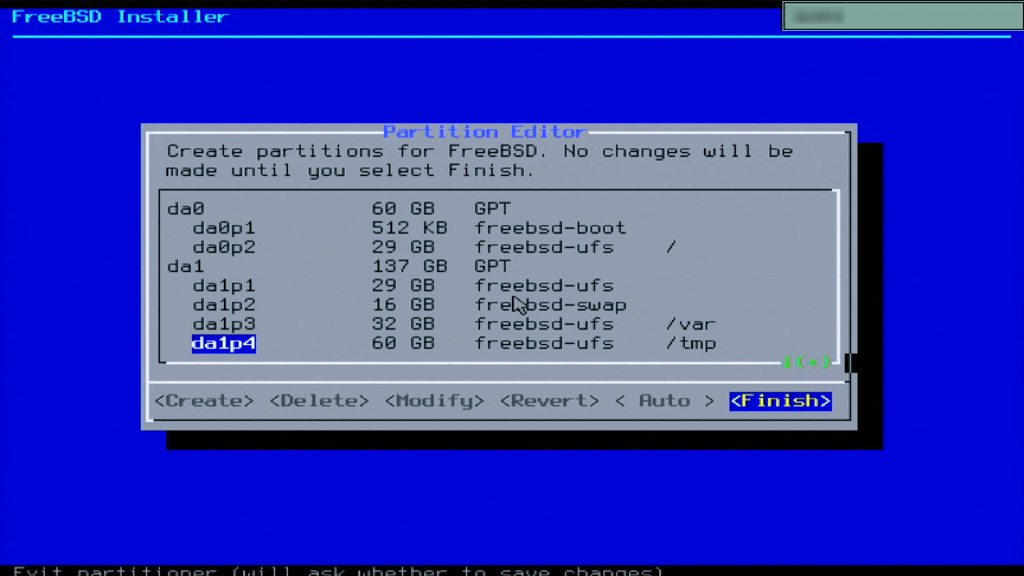
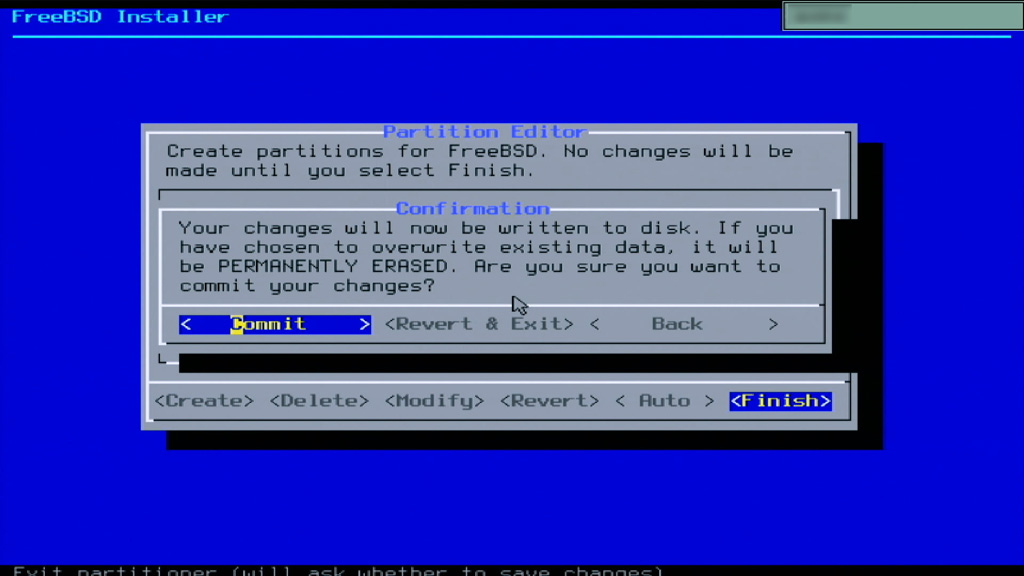
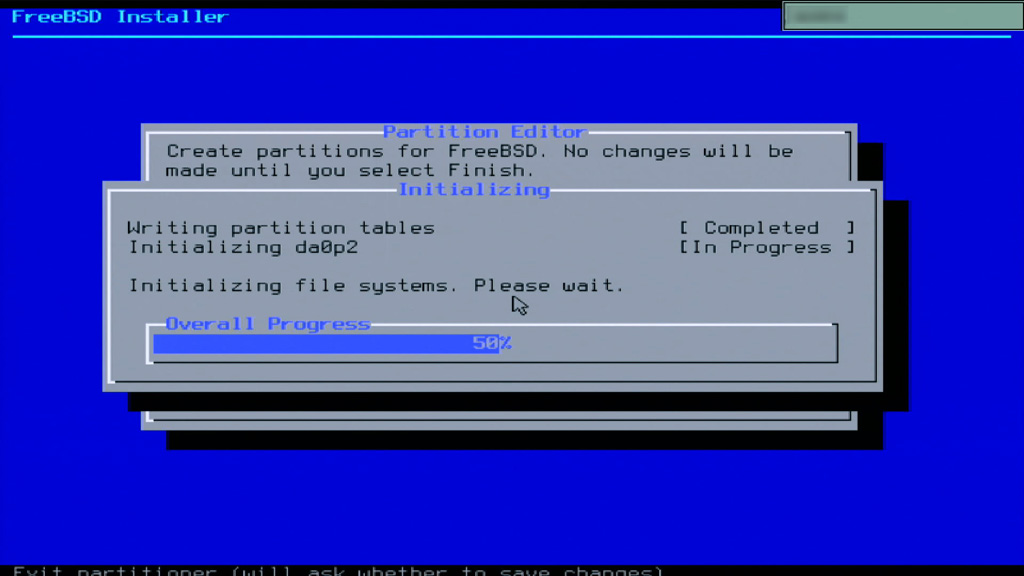
(9)システムのインストール
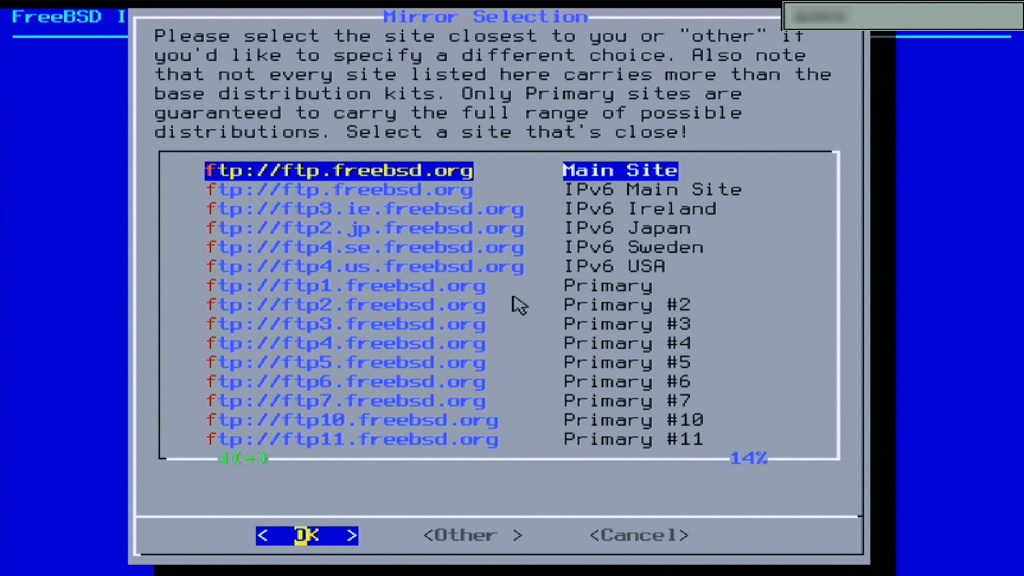
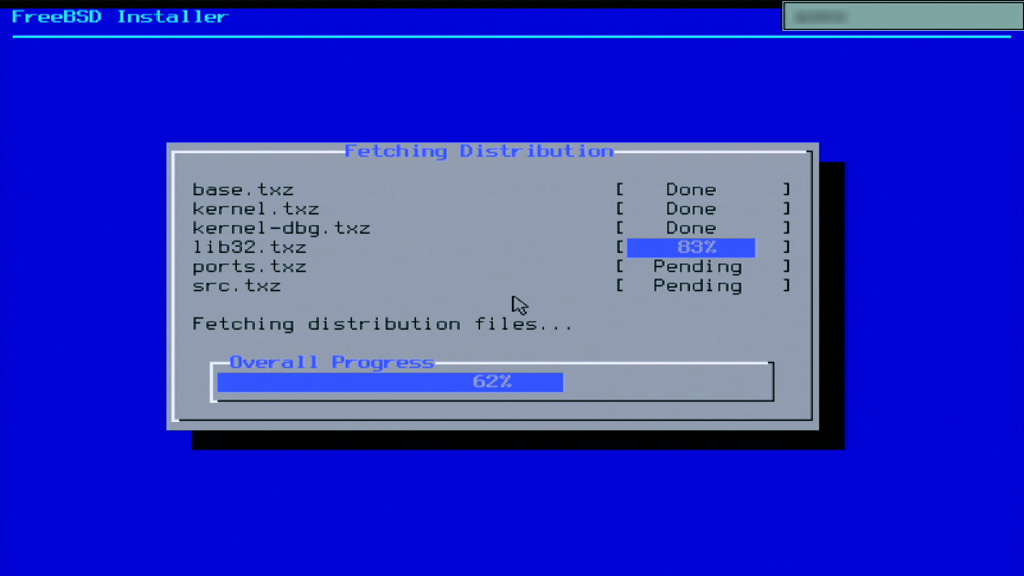
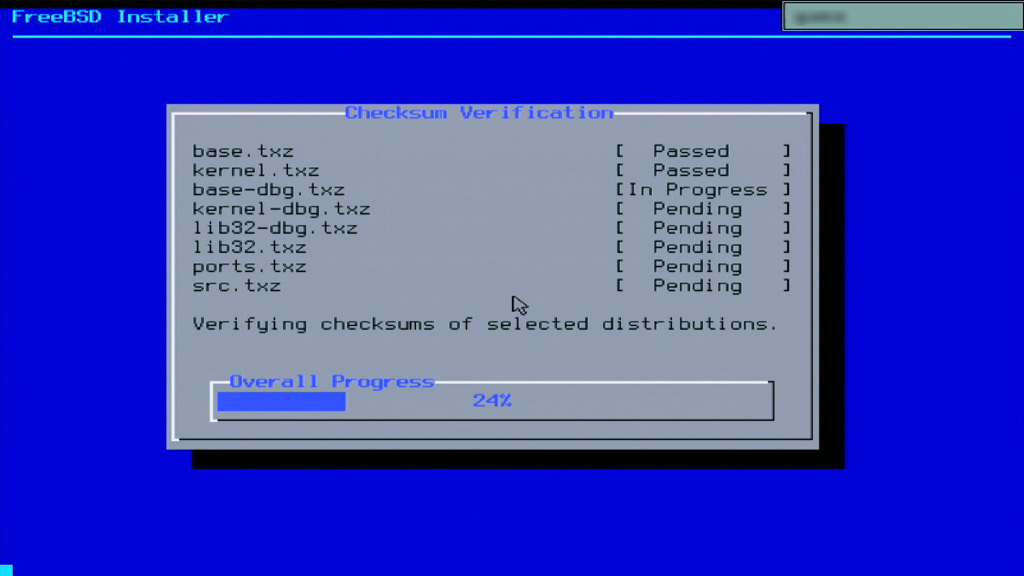

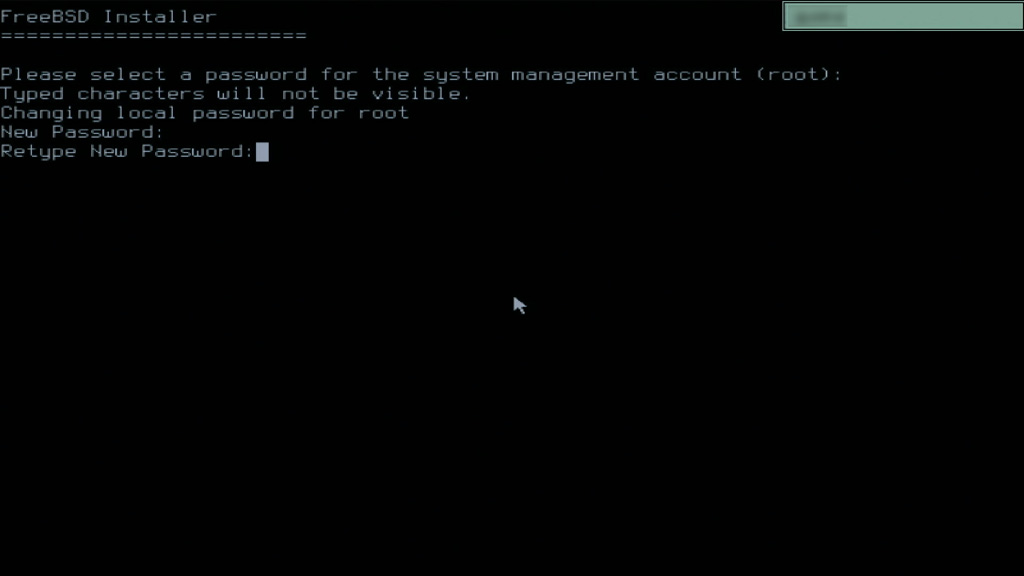
(10)パスワードの設定
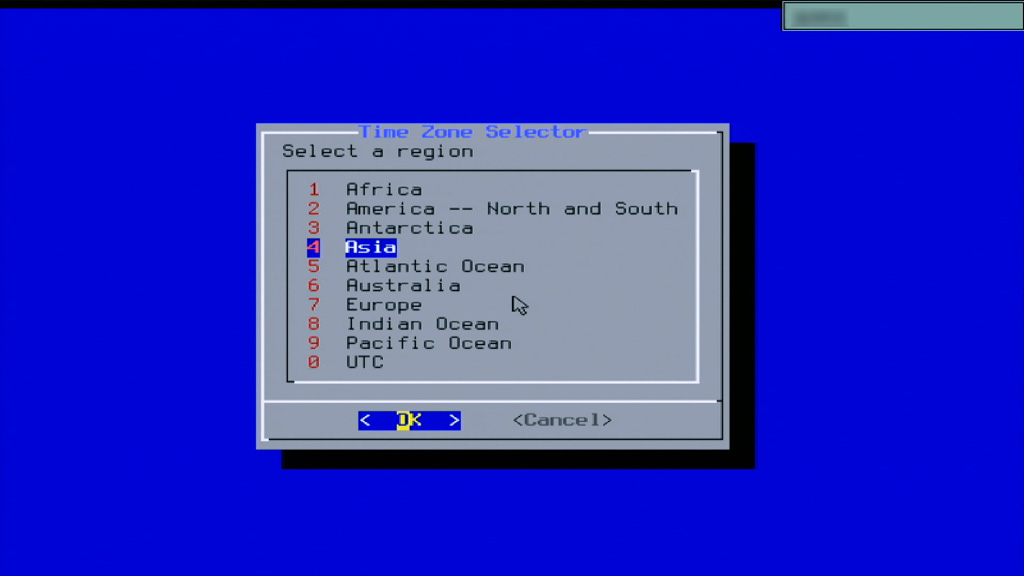
(12)タイムゾーンと日時の設定

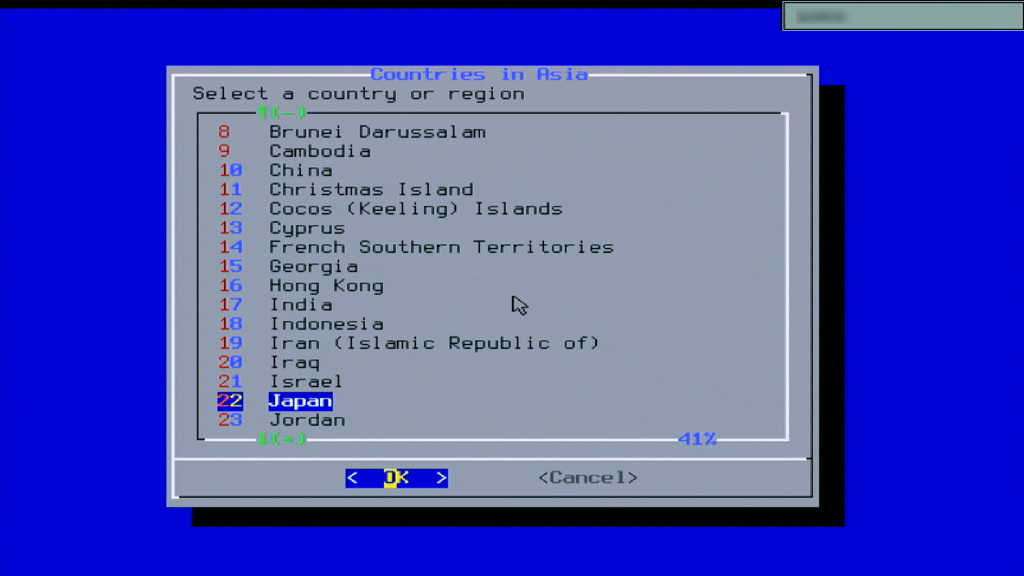
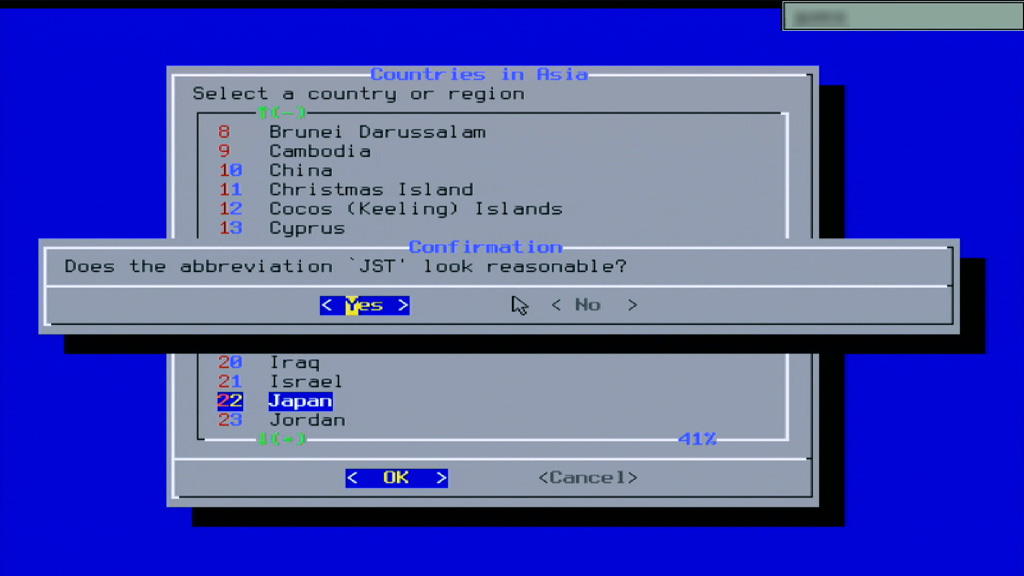
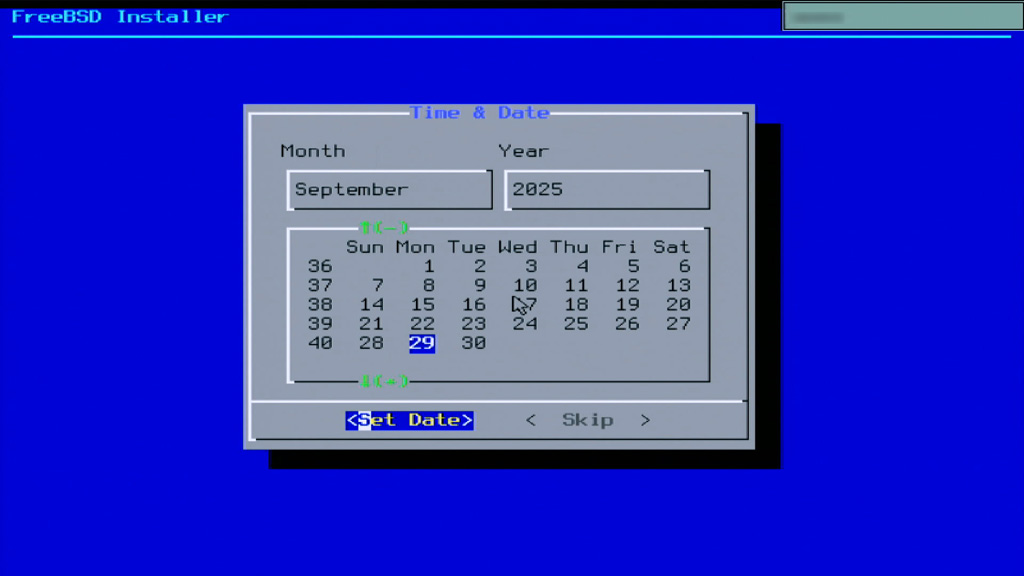
次に、時刻を設定するか聞かれる。この段階で表示されるのは、世界標準時(GMT)なので、<Set TIme>を反転表示し、エンター。
時刻を設定し、エンター。
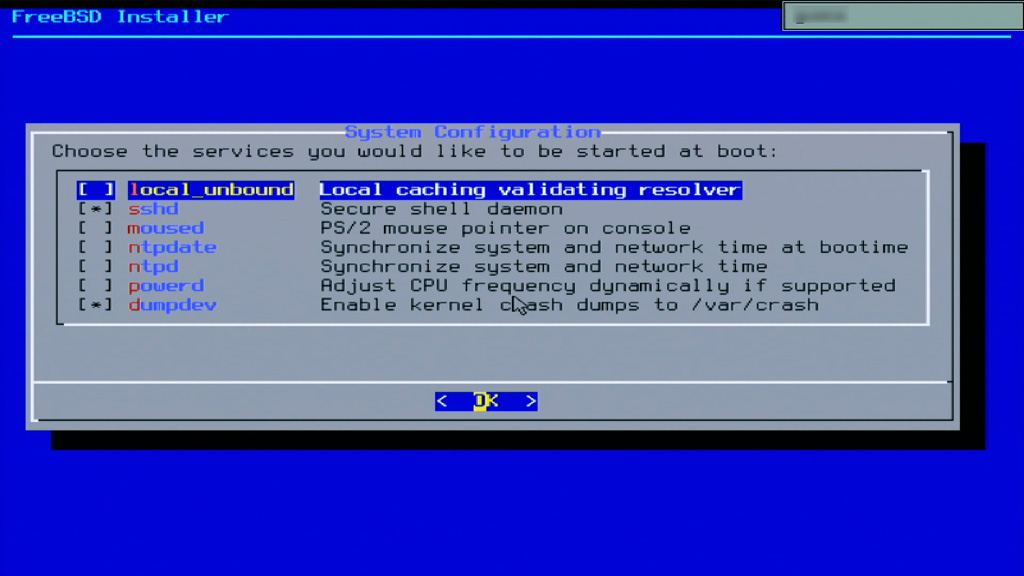
(13)Boot時にスタートさせるdeamonの設定
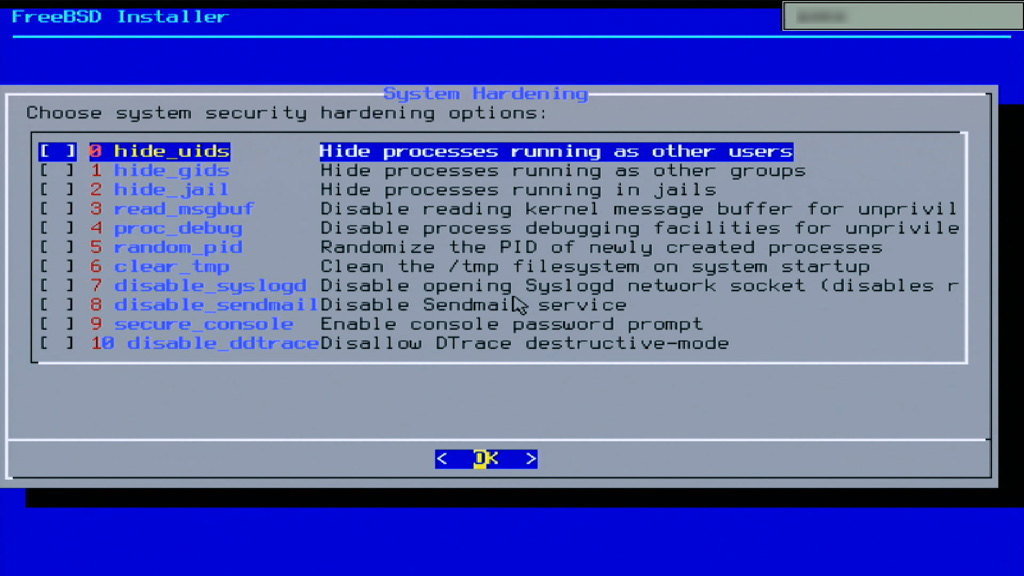
(14)セキュリティハンドリングの設定
(15)追加ユーザーの設定
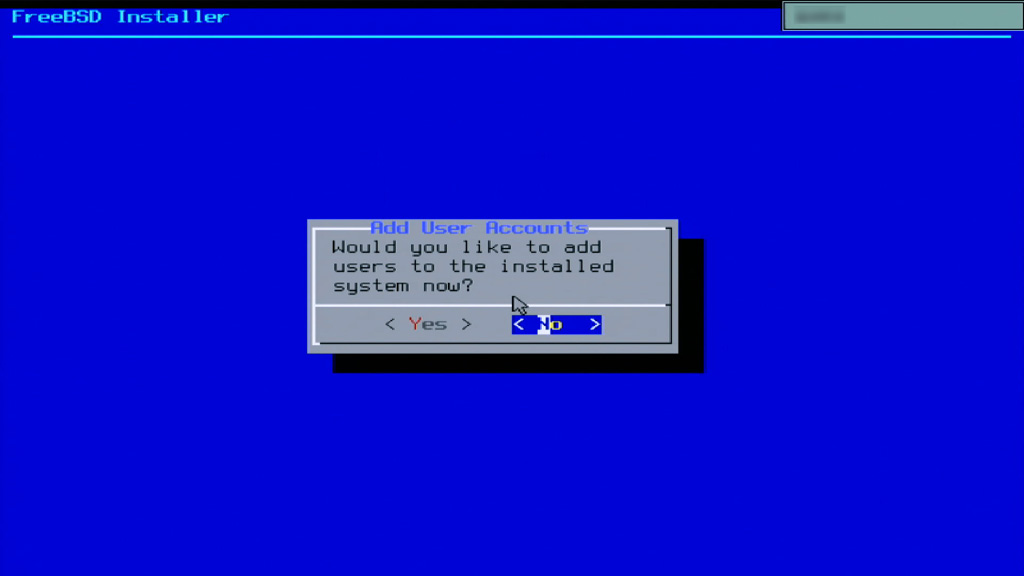
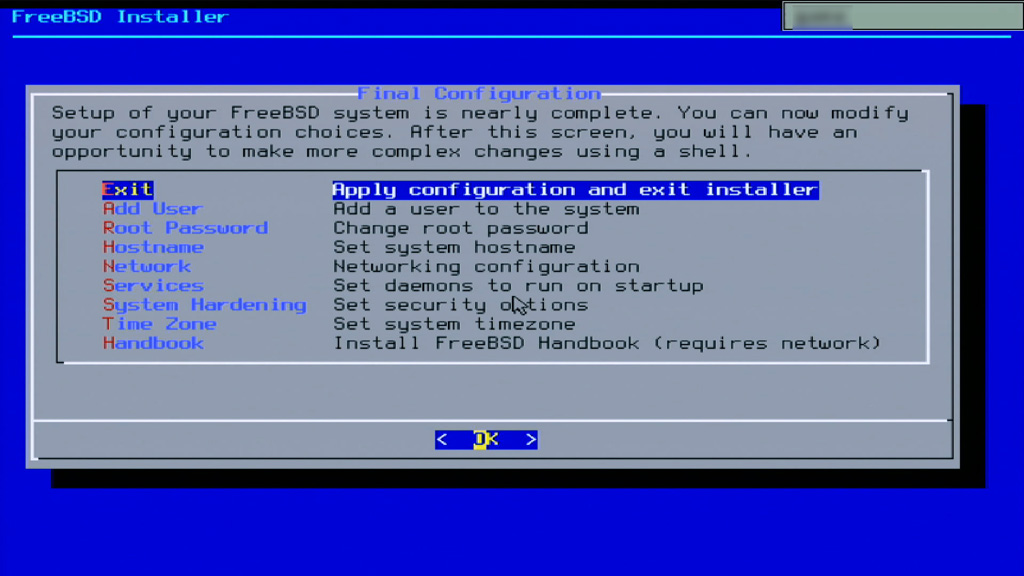
(16)追加設定の確認
(17)手動追加設定の確認
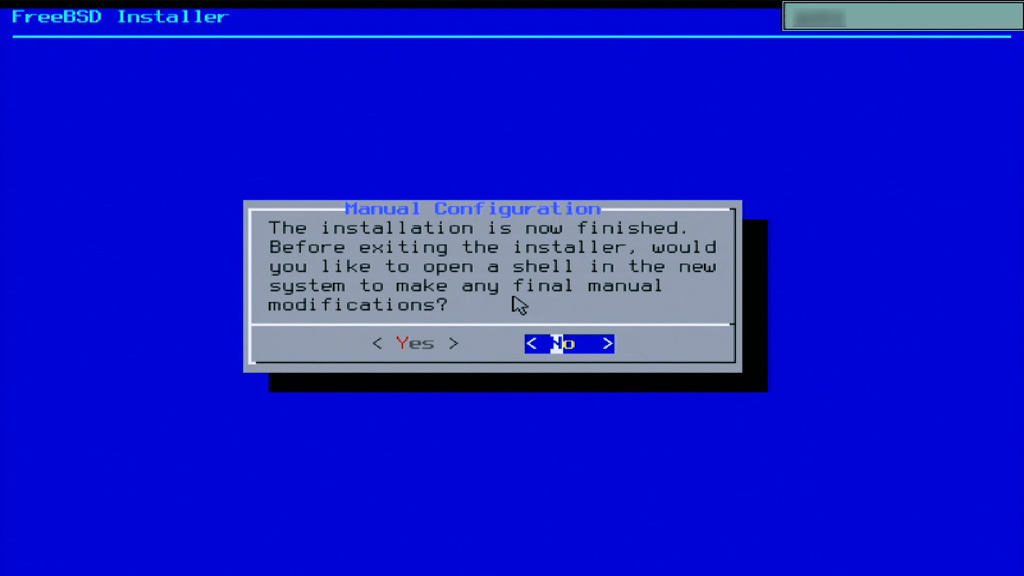
| Tips |
|
(18)"load.conf"の修正《必須》
| Tips |
|
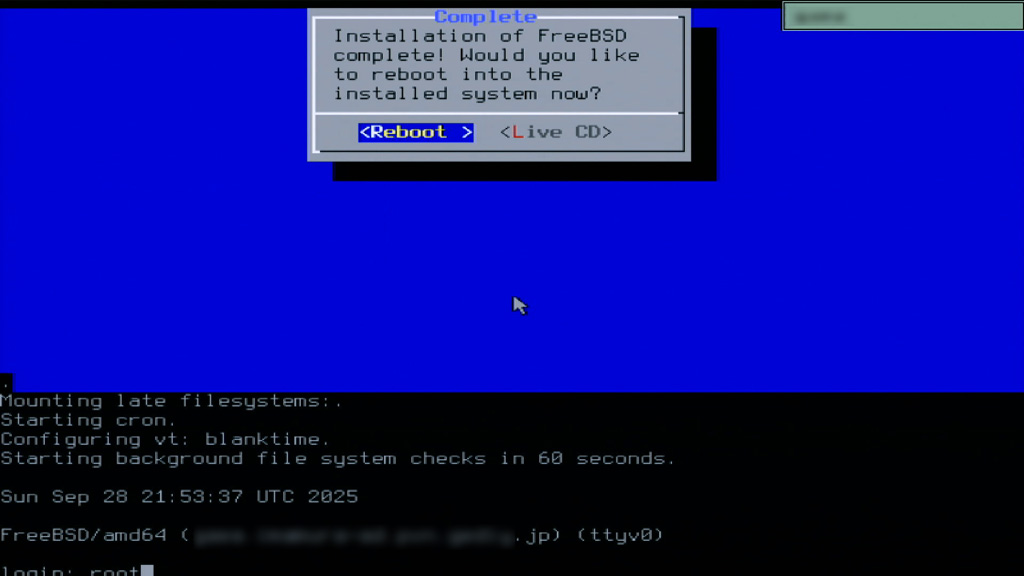
ログインプロンプトが表示されますので、”root”と入力するだけで、ログインできます。
| root@FreeBSD13.4:# mount -t ufs /dev/da1p2 /mnt/ | ; | "load.conf"があるのは”/dev/da0p2”なので、”/dev/da0p2”を”/mnt”にマウントする。 |
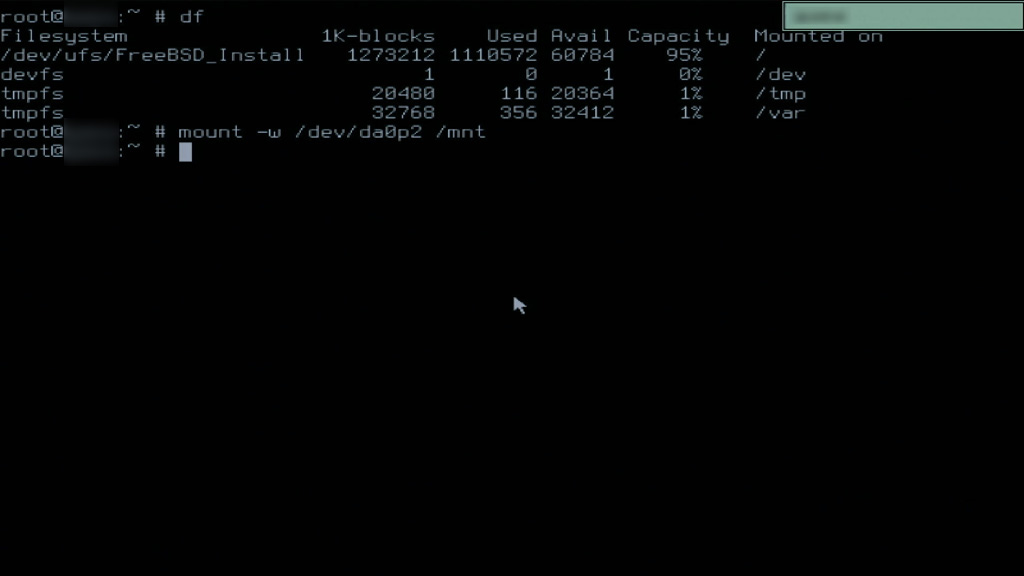
| root@FreeBSD13.4:# cd /mnt/boot/defaults/ | ; | ”/mnt/boot/defaults”に移動。 |
| root@FreeBSD13.4:# mv looader.conf looader.conf.orig | ; | ”loader.conf”のオリジナルを保存。 |
| root@FreeBSD13.4:# chmod +w loader.conf | ; | ””loader.conf”に書き込み許可を与える。 |
- 紫字、取り消し線:2025/10/3修正
| root@FreeBSD13.4:# cp /boot/loader.conf.orig /mnt/boot/defaults/loader.conf | ; | インストーラーを起動させるために修正した、loader.confをコピー。 |
| root@FreeBSD13.4:# less ./loader.conf | ; | loader.confの内容を確認。 |
| root@FreeBSD13.4:# cp loader.conf.orig loader.conf | ||
| root@FreeBSD13.4:# vi loader.conf |
- 紫字、取り消し線:2025/10/3修正
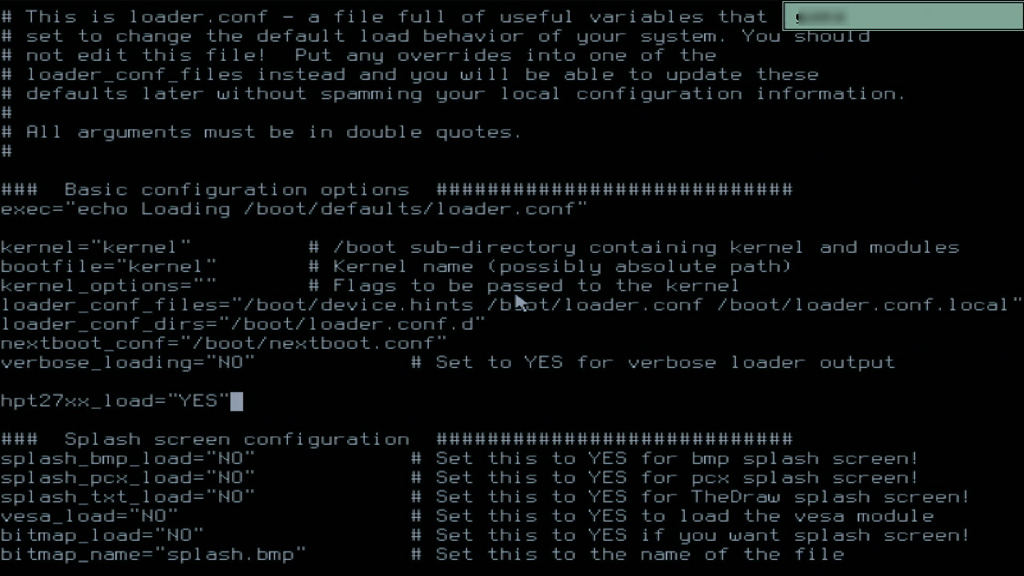
下記の黄色字部分があることを確認します。を追加します。
|
[..] verbose_loading="NO" # Set to YES for verbose loader output hpt27xx_load="YES" ### Splash screen configuration ############################ [..] |
[..]
|
(17)システムの停止
(18)USBメディアの取り外し
USBメディアの取り外した後、システムの電源を再投入する。
3. 起動確認
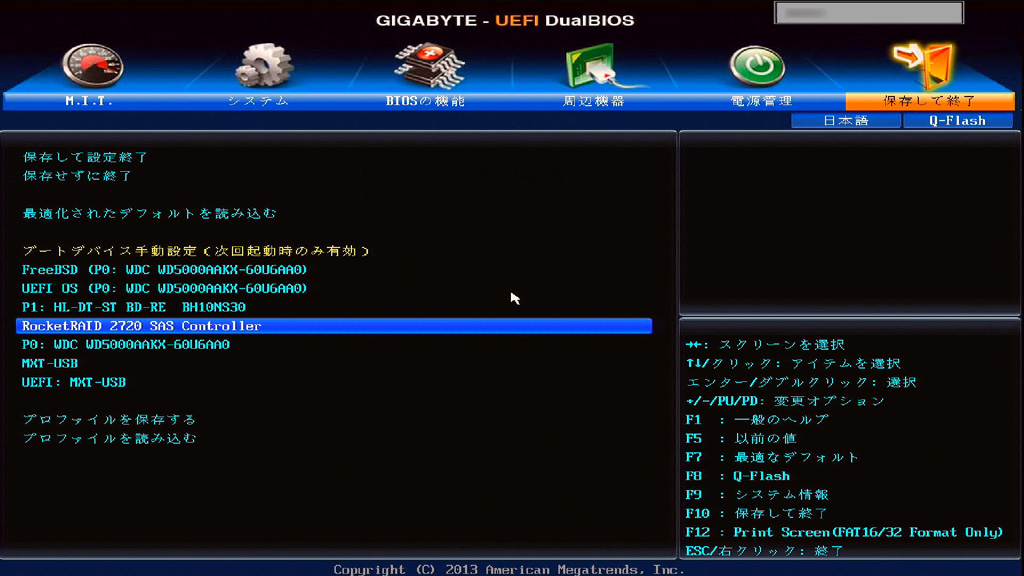
(1)ブートデバイス選択
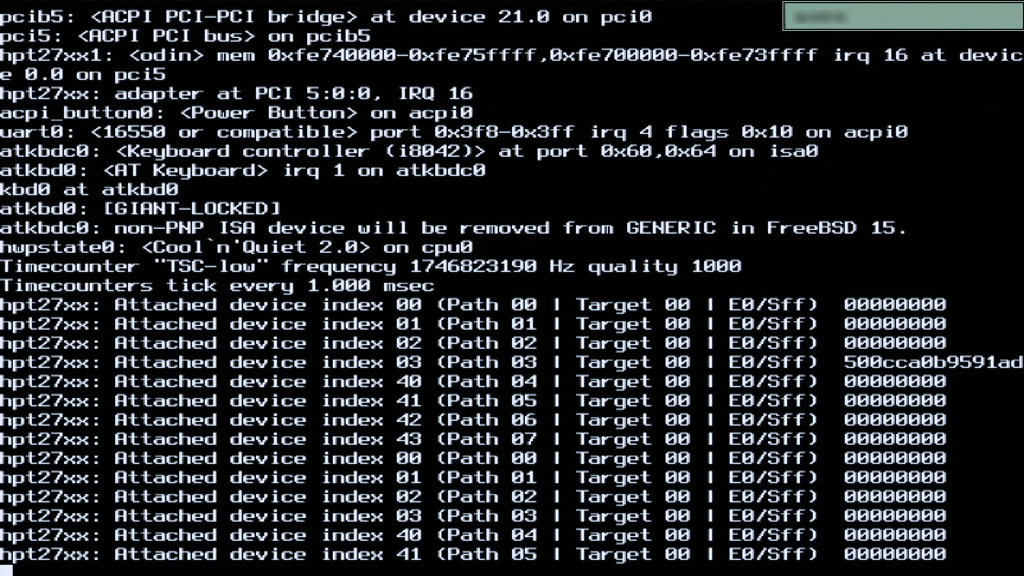
(2)起動メッセージ確認
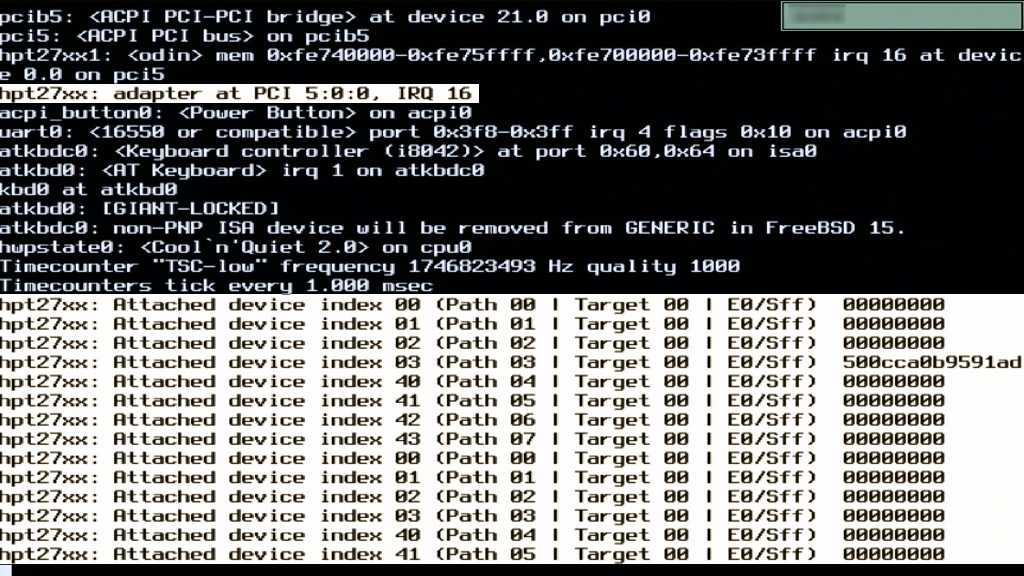
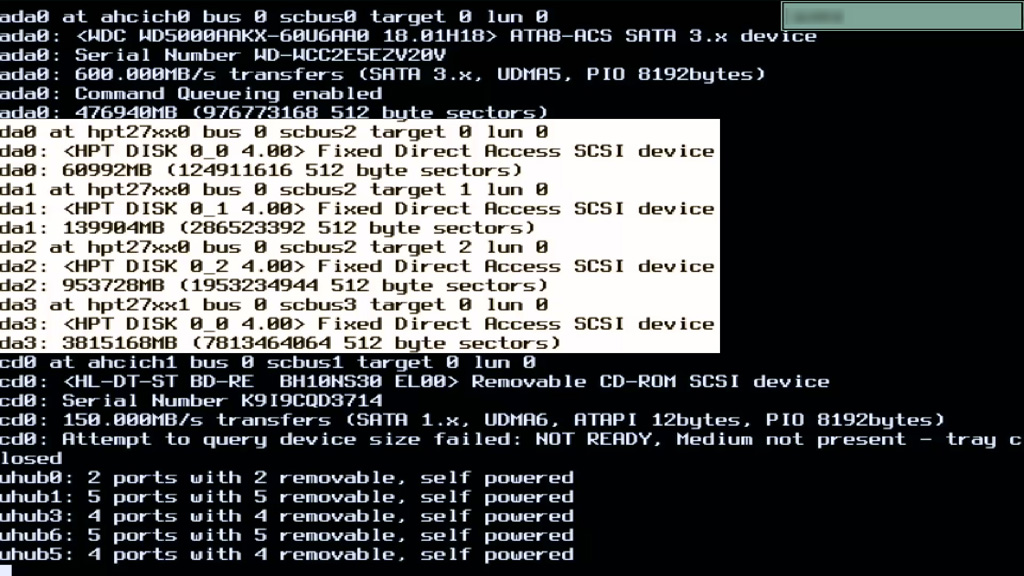
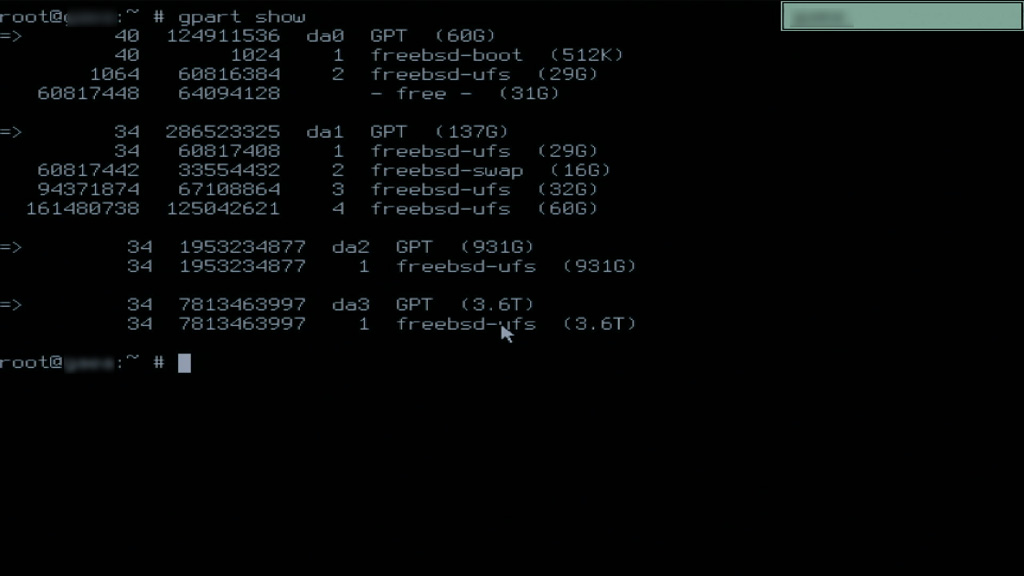
ログインプロンプトが表示されたら、rootでのログインができれば、インストール成功😀。


出典・引用・備考
*1:FreeBSD8.4のGENERICカーネルには”device hpt27xx # Highpoint RocketRAID 27xx”がありますが、
FreeBSD13.4のGENERICカーネルにはこの行がありません。
*2:この投稿の内容は、特定の機種並びに特定の環境での確認結果になります。同等機種や異なる環境での動作他を保証するものではありませんので、ご留意いただけます様お願いいたします。
*3:"第2章 FreeBSD のインストール | FreeBSD Documentation Portal"、The FreeBSD Foundation.、https://docs.freebsd.org/ja/books/handbook/bsdinstall/、最終閲覧日:2025年9月22日
*4:BIOS画面に入るためのキーは、コンピュータのメーカー、M/Bによって異なります。
*5:次回起動時の起動メディア指定は、コンピュータのメーカー、M/Bによって異なります。
*6:HPE製IP KVMのWebインターフェースでスクリーンショットを取っているので、スクリーンショットに乱れがありますが😅、
*7:
*8:この作業を始める前に、FreeBSD8.4についてはすべてをバックアップサーバーにコピーししまいました。
*9:今回の作業を終えたら、FreeBSD8.4を起動させる必要はありませんし。
