複数枚の同じ”半使い捨て”ラベルを印刷する必要に迫られて、感熱式ラベルプリンタを導入してみました。【注*1】
レーザープリンターでラベル用紙に印刷すると、少数枚数のラベル印刷では無駄が多くなります😅。
ラベル用紙を無駄にしないためには、印刷開始位置の指定の手間がかかりますし、ラベルをはがした部分でフィードエラーやトナーが付着することもあります😢。
テプラでは、耐久性はありますが、ランニングコストが高くつきます😵。
昔使っていた、EPSONのインクジェットには、ロール紙を利用する機能があった記憶がありますが、現在利用しているA3ノビ対応のインクジェットプリンタにはロール紙に印刷する機能がありません。
そこで、感熱式ラベルプリンタを入手する事にしました😀。
1. 機種選定
(1)候補機種
まずは、機種選定ですが、調べるといろいろな機種が見つかりますが、機能や安心感などから候補に挙げたのが以下の3機種です😀。
1)ブラザー”QL-820NWBc”

2)和信テック"WS-T371U"

3)ブラザー”QL-800”

(2)機能比較
機能を整理してみます。
| ブラザー ”QL-820NWBc” |
和信テック "WS-T371U" |
ブラザー ”QL-800” |
||
| 接 続 性 |
有線LAN | 〇 | 〇 | × |
| USB | 〇 | 〇 | 〇 | |
| WiFi | 〇 | × | × | |
| 印 刷 機 能 |
オートカッター | 〇 | × | 〇 |
| 多色印刷(黒・赤) | 〇 | × | 〇 | |
| 最大テープ幅 | 23~62mm | 20~80mm | 23~62mm | |
| 価格 | 24,000円程度 | 17,500円程度 | 14,000円程度 | |
| サ ポ ー ト |
対応O/S | Windows Mac OS Android Linux |
Windows iOS(Mac) Android |
Windows Mac OS Android Linux |
| メーカーサポートページ | 〇 | △ | 〇 | |
-
)ネットワーク機能
- ブラザー”QL-800”はかなり安いですが、有線LANに接続するためには、別途、USBプリントサーバーが必要になります🤔。
-
USBプリントサーバーの価格は、4,000~6,000円ぐらいの価格帯で手に入りますが、基本lprでの印刷ですので、プリンターアプリが正常に機能するか不明です(*2)🤔。
-
プリントサーバーを追加すると、20,000円ぐらいにりますので、ブラザー”QL-820NWBc”との価格差はあまりなくなる上、プリントサーバーによって機能制約を受けると”銭失い”になりそうです🤔。
- 有線LANが使える和信テック"WS-T371U"はブラザー”QL-820NWBc”より多少お得感はありますが。。。
-
)サポートOS
- いずれも、基本、”Windows”/”Mac OS”/”Android”がサポートされています。
- ブラザーは、さらにLinuxをサポートしてます😀。
- 和信テックは、Linuxをサポートしていませんが、POSをサポートしているようですが、商売をしているわけではないので、個人利用ではメリットにはなりません🤔。
-
)メーカーサポート
- ブラザーのサポートページはかなりわかりやすかったです😀。
- 和信テックのサポートページはちょっと迷子になりやすく分かりにくい感じです😅。
-
)ハードウェア機能
- ブラザーは、”オートカッターがついて”いますが、和信テックには、”オートカッターがついて”いません。
- ブラザーは、専用ロール紙を使えば”黒/赤の2色印刷が出来ます”が、和信テックは、”モノクロのみ”のようです。
- ただ、小生の使用目的からは、多色印刷は特段必要性を感じていません。
数週間悩んだ末、”有線LAN接続”、"オートカッター"、”Linuxサポート”、”サポートページ”の4点からブラザー”QL-820NWBc”にしました😀。
2. ハードウェアセットアップ
(1)ロール紙セットのTips
説明書に従ってハードウェアの設置を行います。
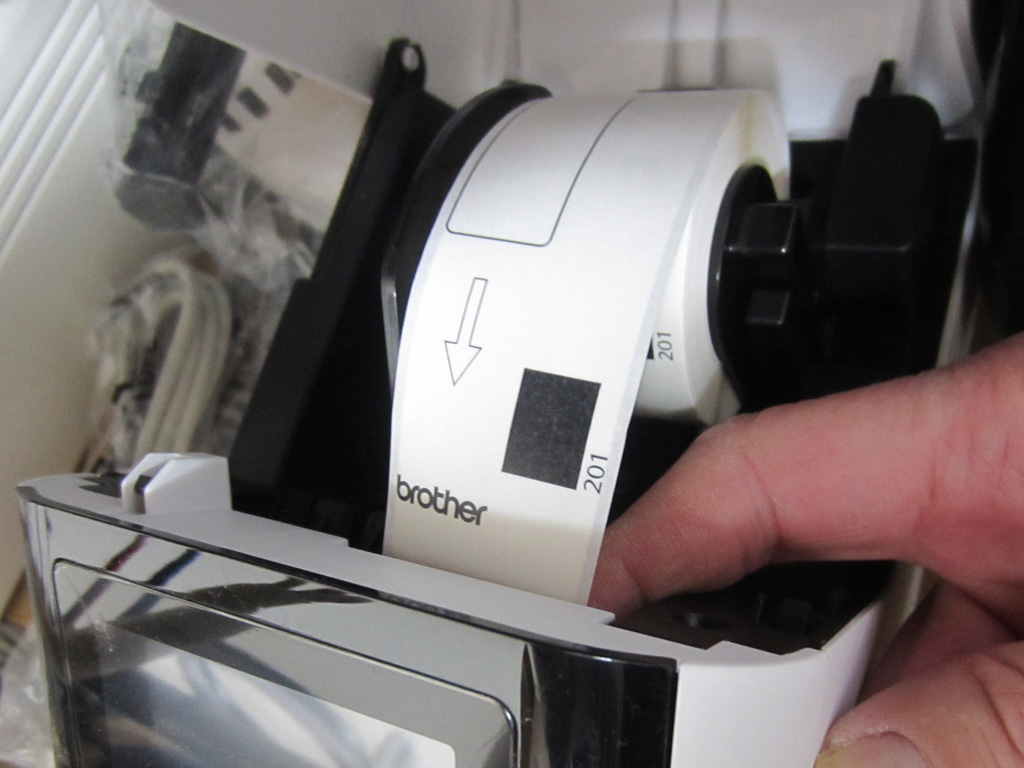
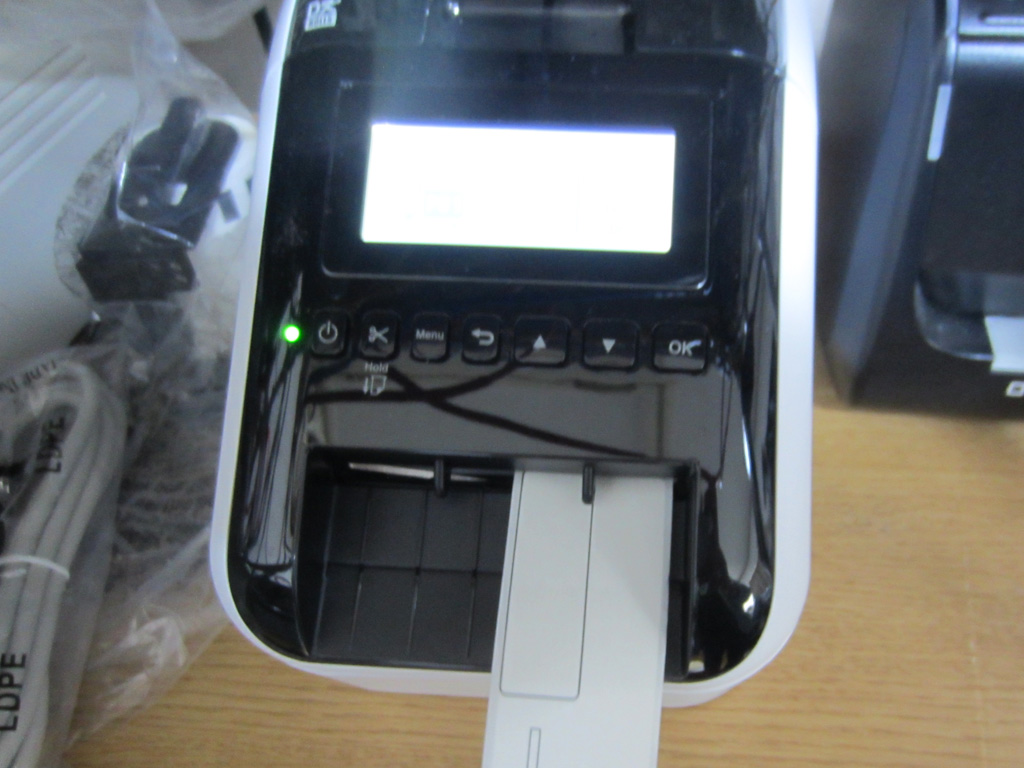
苦労したのがロール紙のセット段階で、説明書では”出力スロットにロール紙をセットし、引き出します”とのみ記述されていて、ロール紙を出力スロットに差し込もうとしても、うまく差し込めません😢。
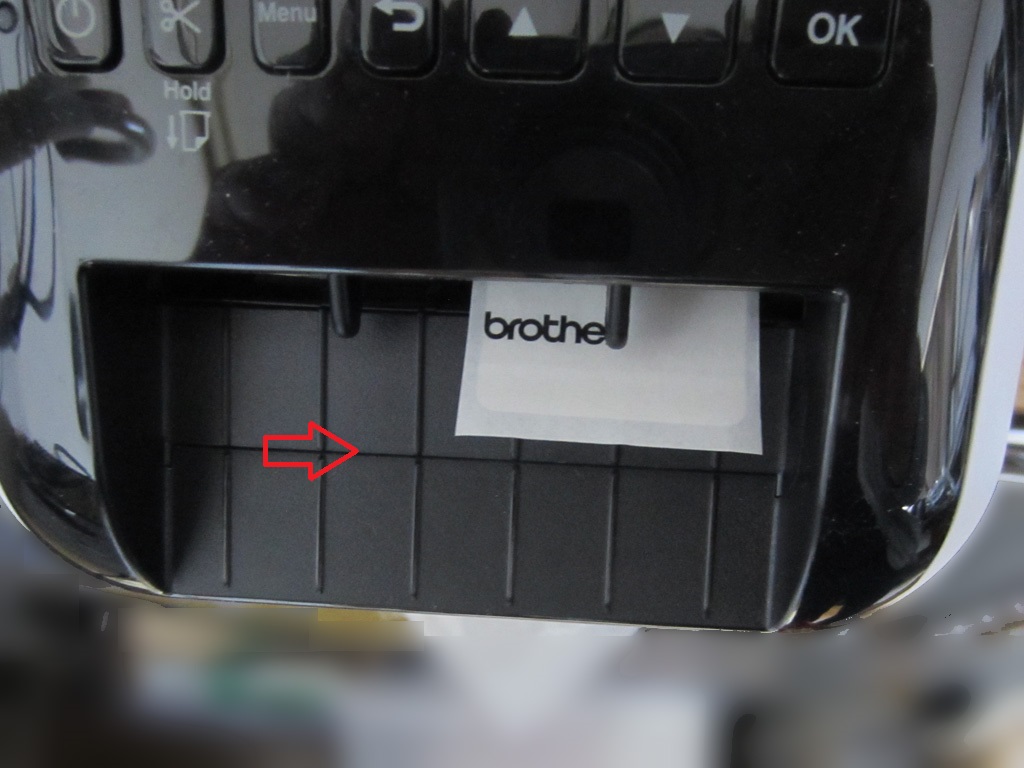
カッターボタン(本体の鋏マークボタン)を押して、排出された1枚目をカットしておきます。
(2)管理者用ツールのインストール
パソコン本体にUSB接続する分にはこの作業は必要ありません😀。
今回は、”有線LAN接続”、”IPアドレス固定”でセットアップしますので、プリンタ本体の”ネットワーク等”の設定を変更します。
プリンタ本体の液晶画面で出来るかもしれませんが、管理者ツールをダウンロードして設定する方が簡単に済みます。
まずはブラザーの”ソフトウェアダウンロード | QL-820NWB/ 820NWBc ”から”管理者用ツール (Setup_BRAdminPro4_1.22.0000.exe)”をダウンロードしてインストールします。
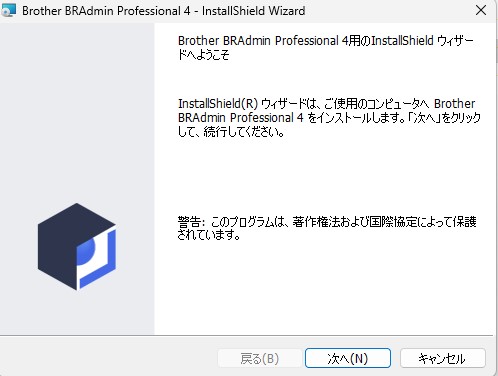
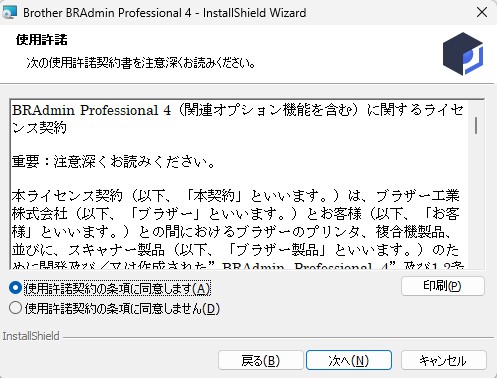
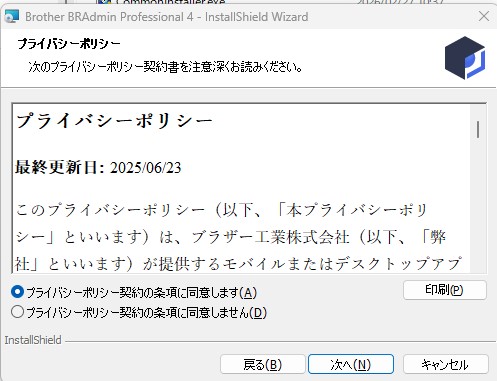
”使用許諾条項”と”プライバシーポリシー”に同意します。
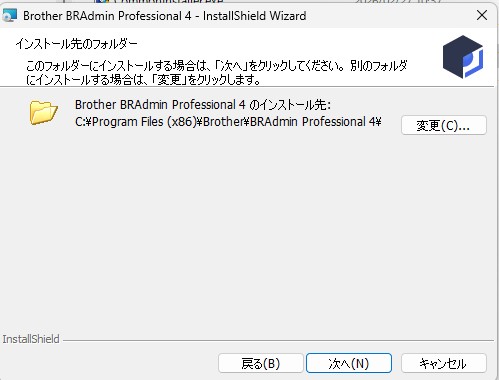
デフォルトのままで問題ありません。
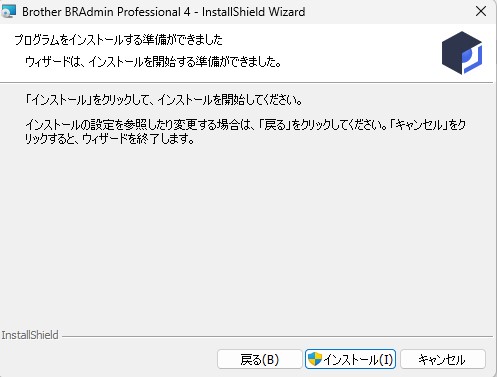
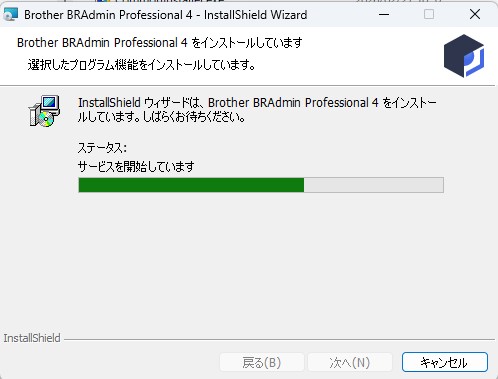
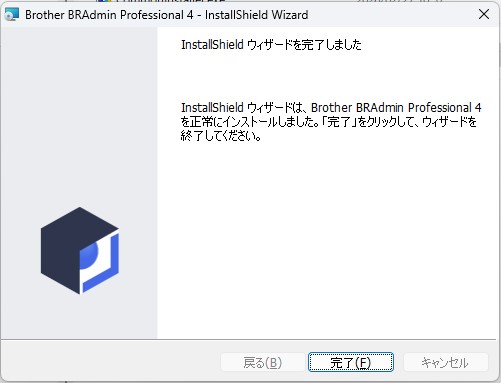
インストールが完了したら<完了>ボタンをクリックして管理者ツールのインストールは終了です。
(3)ネットワーク設定変更
管理者ツールを使って、プリンタ本体の設定を変更していきます

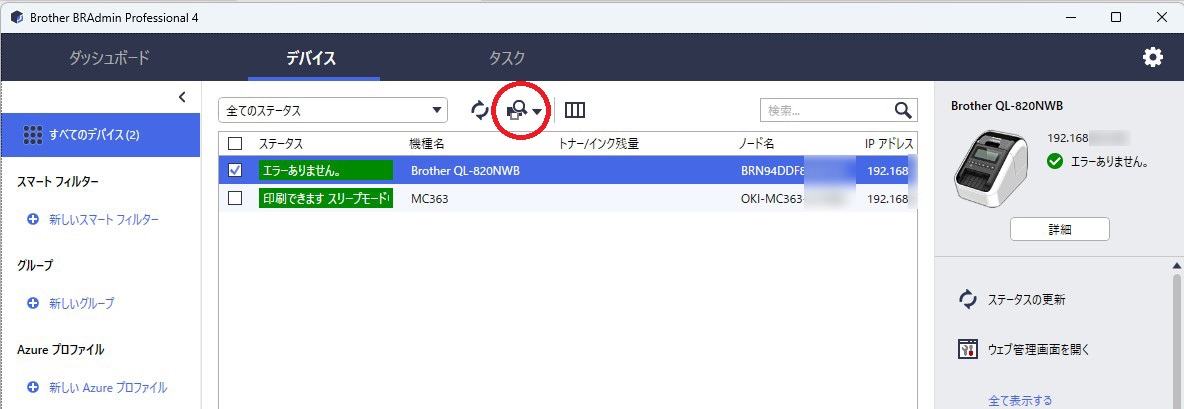
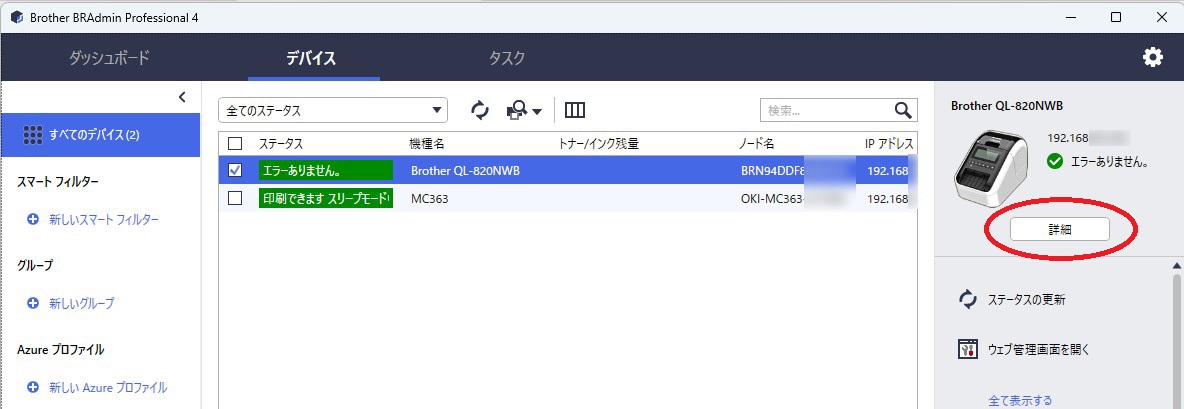
ちなみに”Brother”と”OKI”は互いにOEMをしているので、拙宅の場合、”OKI”の複合プリンタも表示されています。
"ウエブ管理画面を開く"をクリックすると、https接続でないため”警告”が表示されますが、そのまま接続します。
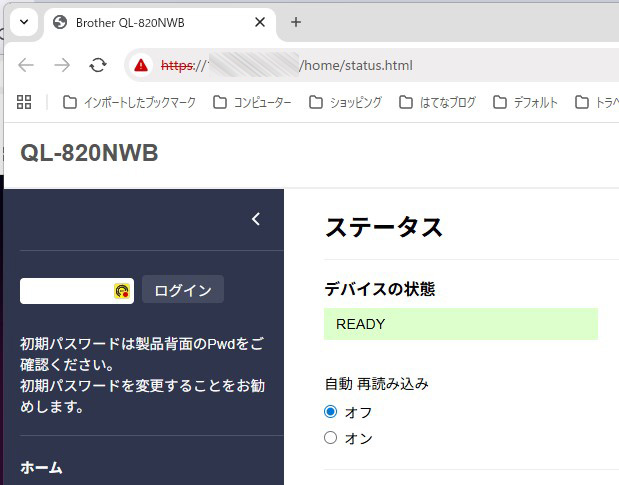
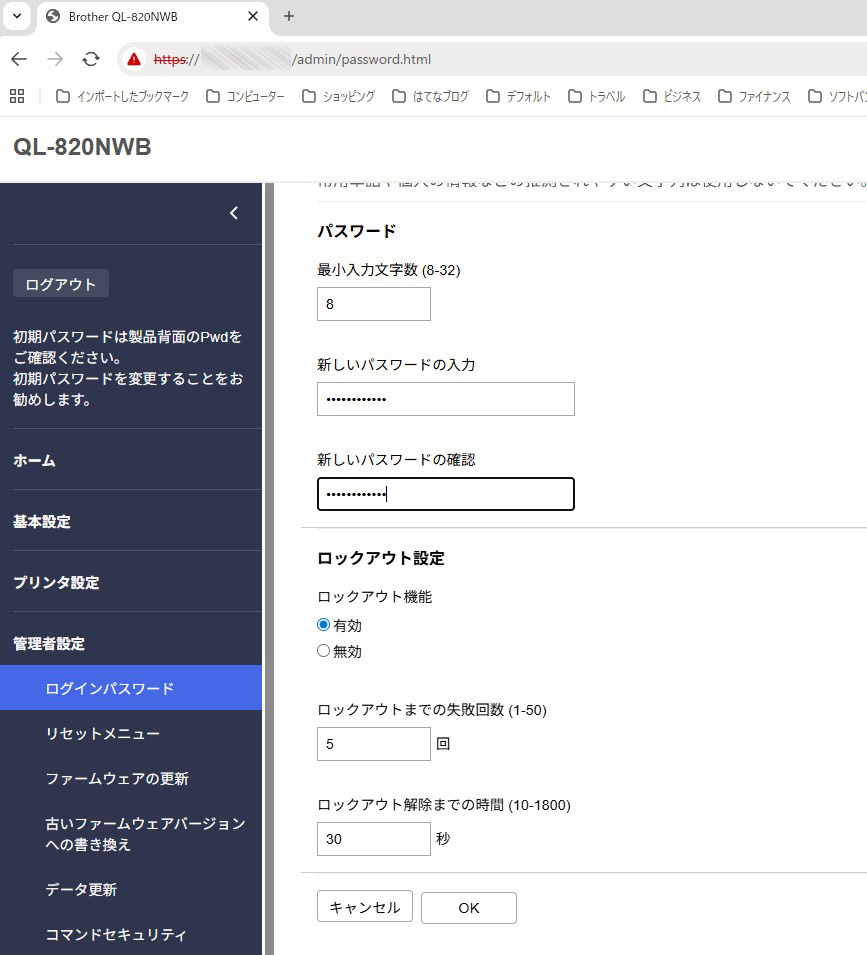
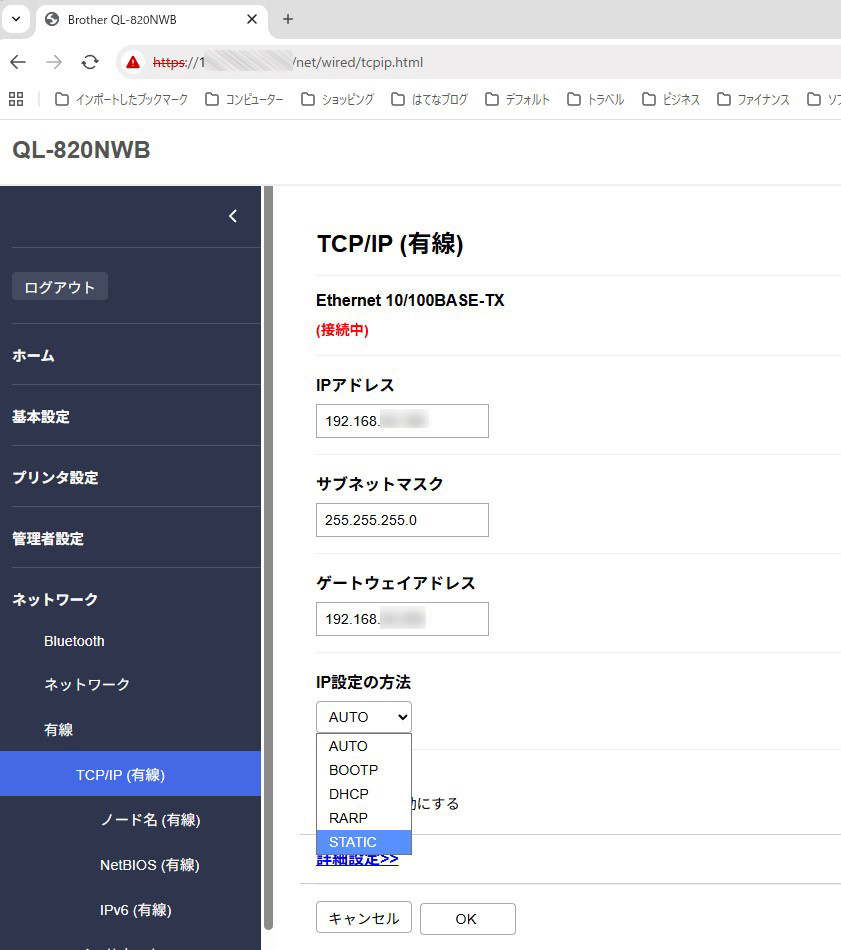
<OK>ボタンをクリックすると、一旦、ブラウザの”警告”ページに戻りますので、再度、接続し、新しいパスワードでログオンします
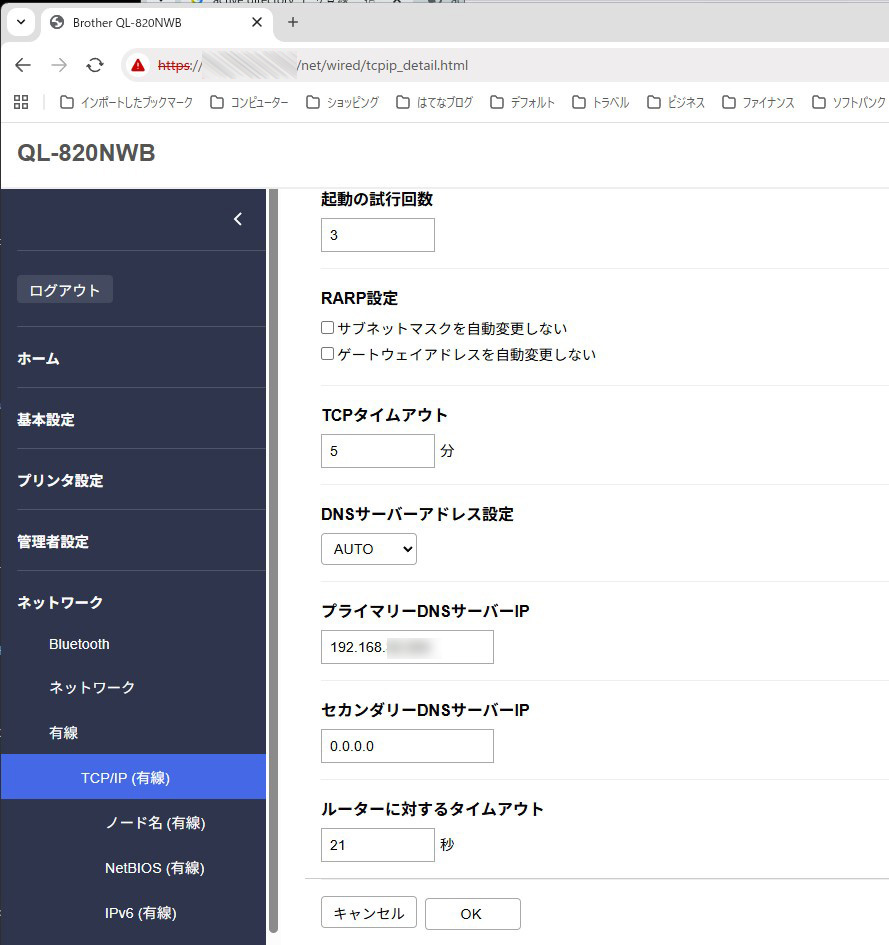
本体のネットワーク関連の設定を終えましたので、パソコン側にプリンタドライバー・ソフトウエアをインストールしていきます
3. プリンタドライバーのインストール
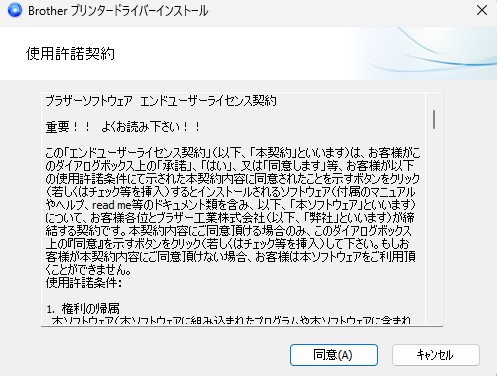
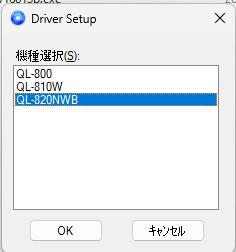
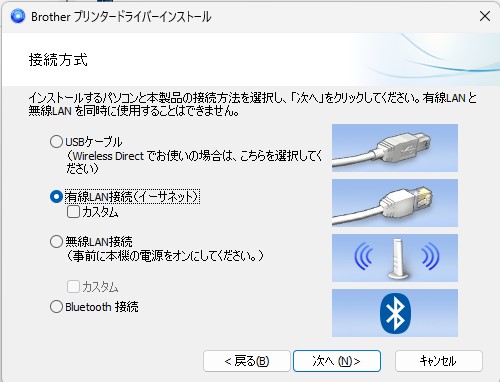
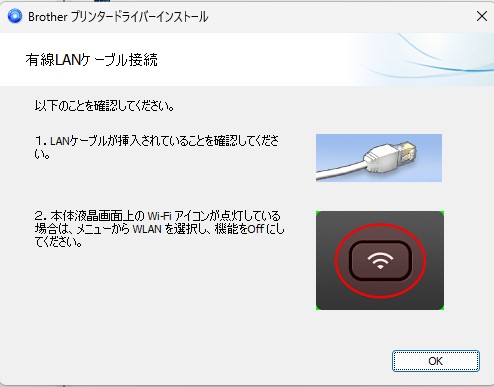
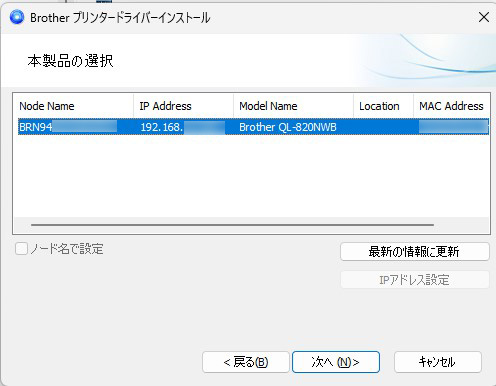
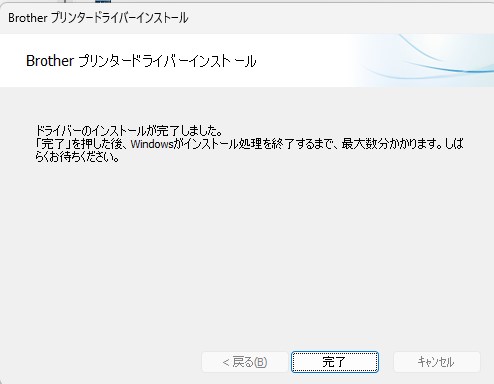
ブラザーの”ソフトウェアダウンロード | QL-820NWB/ 820NWBc ”から”プリンタードライバー(bsq16aw1101cjpn.exe)”をダウンロードしてインストールします。
4. ソフトウェアセットアップ
(1)ソフトウエア(P-touch Editor)のダウンロード
ブラザーの”ソフトウェアダウンロード | QL-820NWB/ 820NWBc ”から”エディタ ツール | P-touch Editor5.x(pew54016jpn.exe)をダウンロードします。
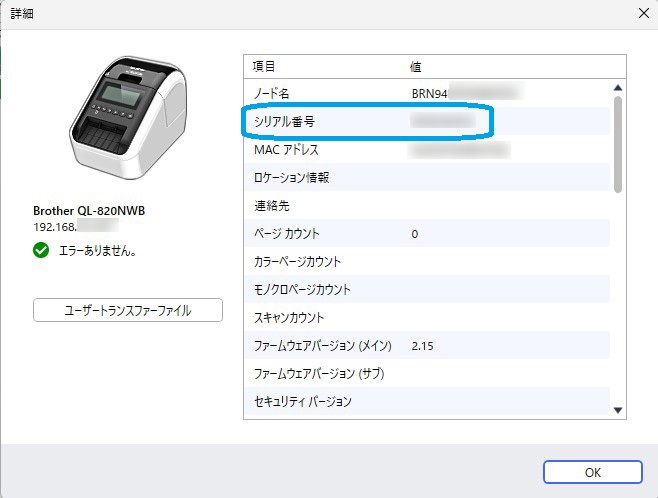
ただし、ラベルエディタソフト"P-touch Editor"をダウンロードするためには、機器のシリアル番号の入力が必要になります⚠。
本体底面のシールで確認できますが、プリンタ本体をひっくり返したり、シリアル番号をメモしたりするのが、少々手間なので”管理者用ツール (BRAdmin)"で確認します。
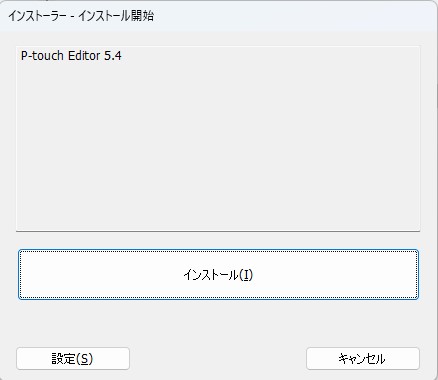
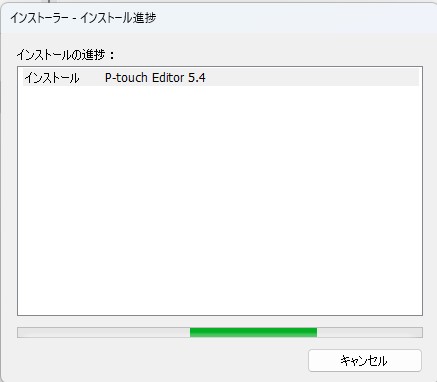
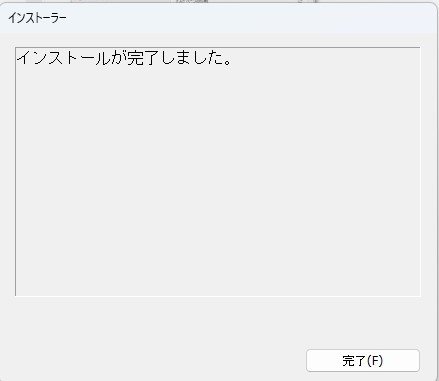
(2)ソフトウエア(P-touch Editor)のインストール
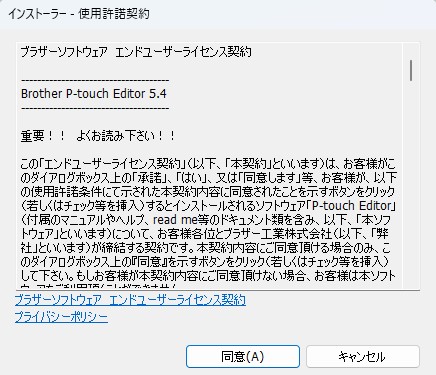
ダウンロードした”エディタ ツール | P-touch Editor5.x(pew54016jpn.exe)を管理者として実行します。
5. テスト印刷

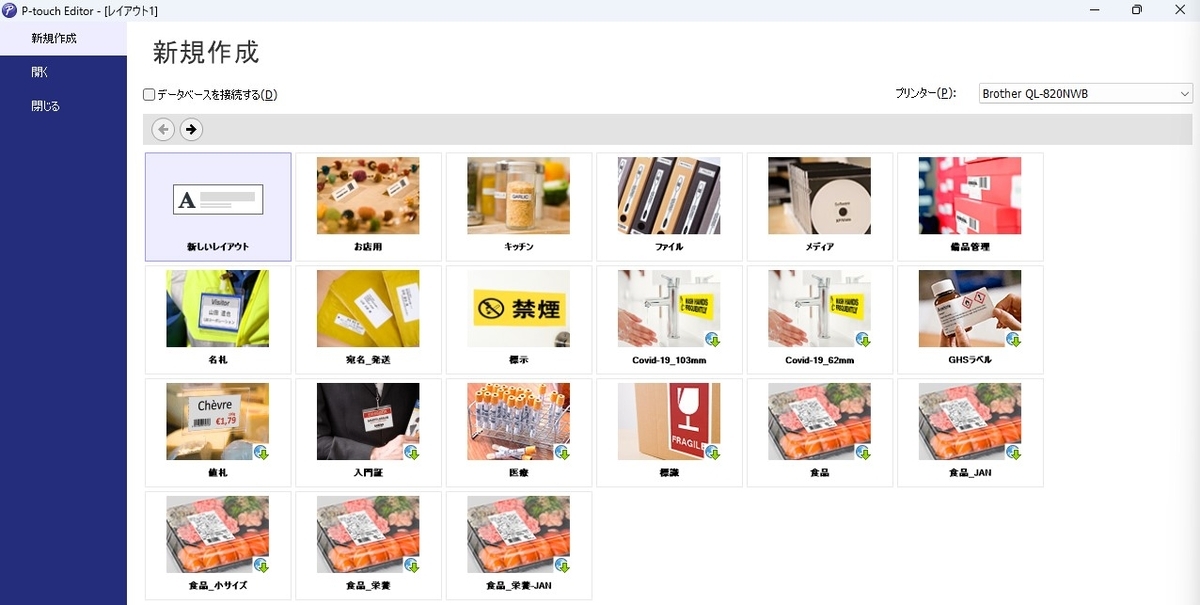
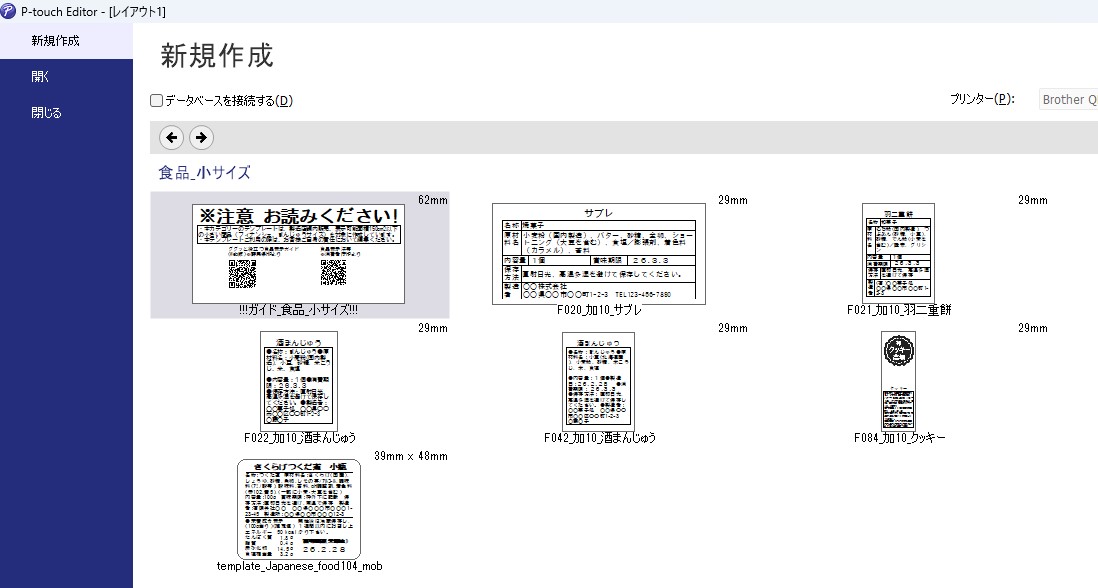
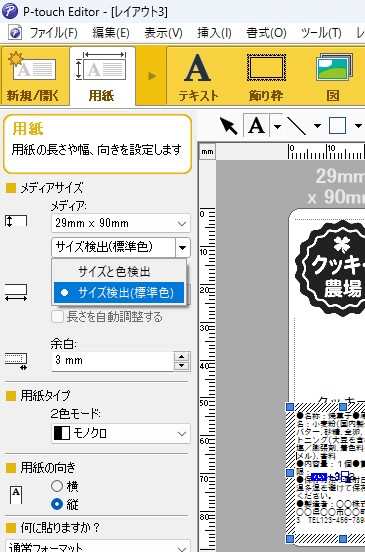
選んだテンプレートでサイズの検出を行うと、テンプレート設定が自動的に修正されます。
これを行わないと、プリンタにサイズ違いのメッセージが表示され印刷に失敗します😢。
テンプレート設定とプリンタにセットされたラベルのサイズ違いで、プリンタにサイズ違いのメッセージが表示された場合、プリンタのリセットが必要になります(*3)。
修正されたら、印刷ボタンを押して印刷します。
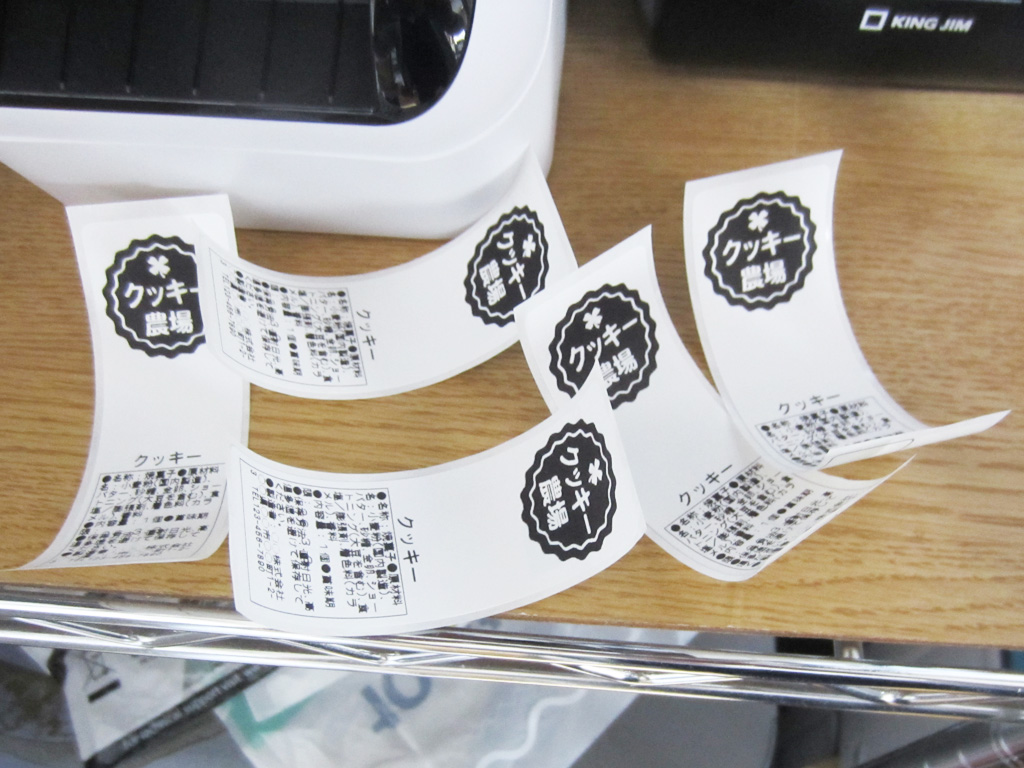
印刷速度はかなり早く、体感的にはテプラの3倍ぐらいの速度で印刷される感じです。
一枚ごとにカットもかなり早い感じです。
比較的小さな字も判別可能でした😀。
個人的には、最終的にコスパの良い買い物だったと思っています😀。
多めに作った料理をフリージングする際のラベルづくりにも活用できそうです😀。
ちなみに、プリンタに合わせて、ラベルのストックも調達ました。


何れも純正品ではありませんが、使用感などは機会があれば紹介させていただきます😀。


